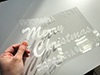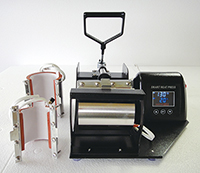
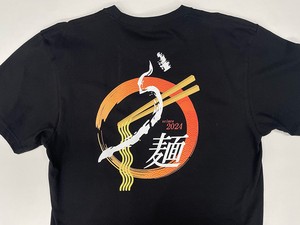
 抜ける転写紙
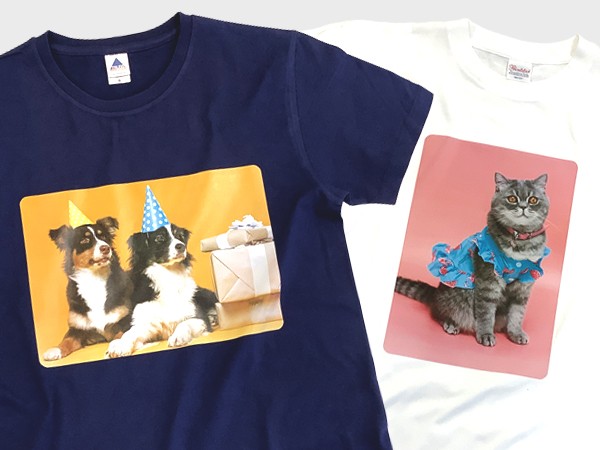 全面プリント転写紙
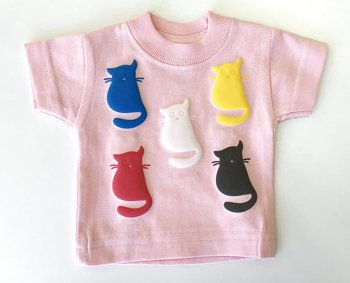 発泡シート
発泡シート 箔・ラバー・ラメ
 トナー・ドラム
 DTFインク・フィルム
 プレス資材
プレス資材 昇華インク
昇華インクよくある質問 › 白トナープリンタ・RIPソフト
白トナープリンタ・RIPソフトのよくある質問黒の出し方・白の設定・エラー・トナーとドラムまで
導入のご相談・サポート・修理|使い始めてから
忙しいときや急ぎのとき、転写マーク作りを頼めますか?
プリントシステムを導入されたお客様向けに、転写マーク製作代行を行っています。
- PrinterStationで印刷しているいつものデータをメールで送っていただくと、当社で印刷・糊付けまで済ませたマークシートをお届けします。
- 届いたら4辺をカットして、生地にプレスするだけです。
- 料金・発送の目安・データの作り方は、商品ページをご覧ください。100枚以上はお見積りします。
OKIのプリンターのお客様登録(保証登録)はどうすればいいですか? 先に自分で登録してしまいました
プリンターのお客様登録は、届いてすぐではなく、RIPソフトのパッケージに入っている手順書を読んでから行ってください。
- すでにご自身で登録した場合は、当社にご連絡ください。登録した内容を確かめて、このあとの手続きをご案内します。
- 当社が代わりに登録することもできます。代行できるのは個人の区分での登録のみです。法人として登録したい場合は、ご自身で登録してください。
- 登録内容を間違えた場合は、当社にご相談ください。
プリンターについての問い合わせは、OKIではなく、まず当社にご連絡ください。
導入のご相談・サポート・修理|故障・修理・保証
白トナープリンターが故障したら、どこに相談すればいいですか? 保証はありますか?
白トナープリンターの不具合は、まず当社(クイックアート)にご相談ください。症状を確かめて対処方法をご案内し、それでも直らない場合は修理の手配まで当社がご案内します。
- WTRIP835には7年間の無償保証と、導入後の期限なしのサポートが付いています(当社でのご購入が対象です)。
- 白トナー・白ドラムは当社オリジナルのトナーで、プリンターメーカー(OKI)の保証の対象外です。白トナー・白ドラムの不具合も当社にご連絡ください。
- 相談のときは、失敗した印刷や設定画面の写真があると早く原因が分かります。プリンターの箱を取っておく必要はありません。
連絡先:LINE(写真を送るのが一番早く伝わります)/お問い合わせフォーム/電話 0776-33-7516(平日 9:30〜17:00)
詳しく白トナー導入後のフォローとサポート、実際に何をしている?修理・点検に出すとき(購入者専用)メーカーと販売店の役割の違い
白トナープリンタ・RIPソフト|導入前・パソコン・RIPソフト
白トナープリンターに使えるパソコンは? Mac・Windows11・CDドライブが無いパソコンでも使えますか?
印刷に使うRIPソフトはWindows専用です。対応はWindows 10以降です。
- 使えないパソコン:Mac、ARMプロセッサー(Snapdragon搭載など)のパソコン、Windows RT、Surfaceの一部の機種。
- Mac:データはMacで作っても大丈夫です。EPSやPDFで保存して、Windowsのパソコンに移して印刷してください。
- Windows11:PrinterStation6はWindows11で使えます。Windows10からアップグレードしたときは、プリンタードライバーをWindows11用に入れ直してください。
- CD・DVDドライブが無いパソコン:購入者専用ページから、RIPソフトとプリンタードライバーをダウンロードできます。
パソコンを買い替えるときは、取り込んだデータや設定は自動で引き継がれないので、購入者専用ページの手順をご覧ください。
詳しくWTRIP835、導入前によく聞かれる9つの質問と答えパソコンを買い替えたとき(購入者専用)Mac・iPhone・タブレットで使えるか(購入者専用)
RIPソフトのほかに、デザインソフトは必要ですか? Illustratorが無くても大丈夫?
Illustratorが無くても始められます。RIPソフトはPDF・PS・EPS・AI・TIF・BMP・PNG・JPG・PSDを取り込んで印刷できます。デザインソフトが必要になるのは、色を変えたり、白にしたい部分に色を入れたりするときです。
- Affinity:無料で、Illustrator・Photoshopに近い編集ができます。当社のいちばんのおすすめです。
- Inkscape:無料のデザインソフトです。RIPソフトにはPDFなどで保存して取り込みます。
- Canva・生成AIの画像:使えますが、RGBのデータになるため色がずれやすく、白の指定にも注意が必要です。
- Word・PowerPoint:濃い色だけのデザインなら、プリンタードライバーから直接印刷できます。RIPソフトに取り込むときはPDFにしてください。
詳しく白トナーのデータ編集は「2つ」だけ無料ソフト「Inkscape」でプリントデータを作るIllustrator・Affinity・Canvaなどから印刷するときの設定(購入者専用)
RIPソフトは複数のパソコンに入れられますか?
インストールは複数のパソコンにできます。ただし印刷できるのは、USBキー(ライセンスキー)を挿したパソコンだけです。挿していないパソコンでは、ライセンスエラーになり印刷できません。
取り込んだデータや印刷済みのデータは、それぞれのパソコンに保存されます。ほかのパソコンからは見られないので、大事なデータは別に保存しておいてください。
RIPソフトで印刷できる大きさは? データは何mmで作ればいいですか?
用紙の上下左右の端、約5mmは印刷できません。データは次の大きさの中に収めるのがおすすめです。
- A4:幅195mm×高さ280mm
- A3:幅280mm×高さ400mm
RIPソフトは縦向きのデータで印刷します。横長のデザインも、縦向きのデータで作ってください。A5・A6などの小さいサイズは、データの作り方に工夫がいるので、購入者専用ページをご覧ください。
プリンターによって印刷の位置が少しずれることがあります。その場合は、PrinterStationの「シングル設定」で位置を調整します。PDFで保存すると裁ち落とし(塗り足し)が入ってずれることがあるので、位置を正確に合わせたいときはEPSで保存してください。
「ライセンスエラー」が出て印刷できません。USBキーはいつも挿しておく必要がありますか?
ライセンスエラーは、RIPソフトのUSBキー(ライセンスキー)がパソコンに挿さっていないか、認識されていないときに出ます。
- RIPソフトは、キーが無くても起動はできます。ただし印刷するときは、必ずキーを挿してください。挿したままにしておいて問題ありません。
- 挿してあるのにエラーが出るときは、ほかのUSBポートに挿し替えてください。キーのランプが点いていれば認識されています。
- 新しいパソコンやWindows11でエラーが出る場合は、購入者専用ページの対処法をご覧ください。
それでも直らないときは、エラー画面の写真を添えて当社にご連絡ください。
RIPソフトから印刷すると「印刷済み」になるのに、プリンターから紙が出てきません(ポート設定)
まず、メモ帳やIllustratorなどから普通に印刷できるかを確かめてください。
- 普通に印刷できるのに、RIPソフトからだけ出ない場合:RIPソフトのポート設定が合っていません。PrinterStationのポート設定を、今印刷できているプリンター名に合わせてください。
- 普通にも印刷できない場合:パソコンとプリンターがつながっていません。USBまたは無線で接続し直してください。
次のようなことがあると、ポートが変わってしまうことがあります。
- Wi-Fi(無線LAN)を変えた。無線で使う場合は、プリンターのIPアドレスを固定してください。
- USBケーブルを、前と違う差し込み口に挿した。なるべく同じ差し込み口を使ってください。
- 停電やWindowsの更新のあと、または長く使わなかったあと(「コピー2」などの重複したプリンターができることがあります)。
- USBで自動的に入ったドライバーを使っている。OKIのサイトから推奨のプリンタードライバー(PCL XL)を入れ、「OKI C835 PCL6」を選んでください。
全面転写紙(EA-CR・EA-WHS・WHS-CL・WHS-SOFT)は、どのプリンターで印刷できますか? 使えない機種は?
全面転写紙は、プリンターのトナーの種類で選びます。インクジェットプリンターでは使えません。
- OKI C835dnw・C844dnw(WTRIP835など):WHS-SOFT(白・濃色どちらの生地にも)。EA-WHSはC835・C844では印刷できません。
- 粉砕トナーのレーザープリンター:WHS-CL(白・濃色どちらの生地にも)。
- 粉砕トナー・重合トナーのレーザープリンター:EA-WHS(黒・濃色生地)、EA-CR(白・淡色生地専用)。
使えない機種:インクジェットプリンター、ALPS MDプリンター、手差し給紙が無く用紙がまっすぐ通らない機種。EA-CR・WHS-CL・WHS-SOFTは、RICOH SP C260L・C250L・C230LなどA4サイズのみの機種や、厚紙対応が200g/㎡以下の機種でも使えません。
A4サイズのプリンターで使うときは、段差のある辺の表面を5mmほど剥がしてから給紙します。WHS-SOFT・WHS-CLは、RIPソフトを使わずCMYKの並びで印刷します(設定はこちら)。プリンターには個体差があるので、はじめはお試し10枚で印刷できるか確かめてください。
詳しく全面プリント転写紙の選び方全面転写紙WHS-CL・WHS-SOFTの使い方写真をTシャツにプリントする3つの方法と白の出し方
白トナー対応プリンターのC811dnとC841dnの違いは? 旧機種は今も使えますか?
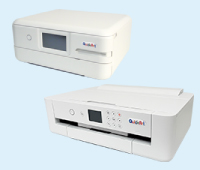
どちらもOKIのA3対応カラーレーザープリンター(粉砕トナー)で、主な違いはC841dnwがPostScriptに対応していることです。どちらも当社の白トナー・RIPソフト・転写紙で使えますが、プリンター本体はどちらも販売を終了しています。
- 白トナー・白ドラム:C811dn/C841dn用の白トナー・白ドラム、蛍光白トナー・蛍光白ドラムを引き続き販売しています。C835dnw/C844dnw用とは別の商品なので、機種に合ったものを選んでください。
- RIPソフト:C811dn用はPrinterStation5+です。使い方やトラブルの対処は、PrinterStation5+の購入者専用ページをご覧ください。
- 全面転写紙:C811dn/C841dnでWHS-CLを印刷するときは用紙厚「ごく厚い紙3」。EA-CRは手差しで給紙できない場合があるので、トレイから給紙して背面に排紙します。
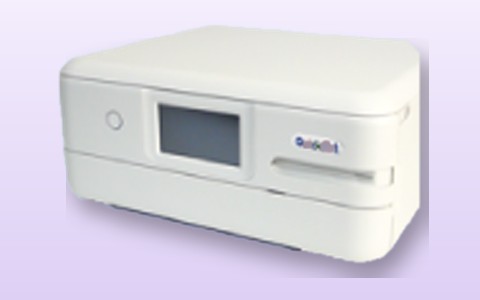
今販売している白トナープリンターWTRIP835は、OKI C835dnwをもとにしたセットです(C844dnwも白トナーに対応しています)。
詳しく白トナー・白ドラム(機種別)白トナーを搭載できるレーザープリンターPrinterStation5+ 購入者専用ページ
白トナー用のRIPソフト(PrinterStation)とは? 何ができますか?
RIPソフトは、C・M・Y+白の4色で印刷し、色の薄い部分に白トナーを自動で乗せるための印刷ソフトです。これで淡い色にも抜ける転写紙の糊が付き、白を含むフルカラーを1回の印刷で作れます。デザインを作ったり直したりするソフトではありません。
- 操作:データをドラッグ&ドロップで取り込み、反転・部数を確かめて印刷ボタンを押すだけです。印刷したデータは「印刷済み」に残り、すぐに刷り直せます。
- 白の出し方:白にしたい部分はY1%などごく薄い色にします(詳しくはこちら)。白の量は「目標濃度」、白を乗せる範囲は「抽出範囲」「オフセット」で調整します。
- 色の濃さ:カラーマネジメントで、CMYKの出力を色ごとに上げ下げできます。網点のプリントもできます。
- 種類:C835dnw・C844dnw用はPrinterStation6、C811dn用はPrinterStation5+です。Windows専用です。
RIPソフトを使うのは主に抜ける転写紙(Type-Wなど)です。黒一色・白一色のデザインや、全面転写紙WHS-SOFT・WHS-CLは、RIPソフトを使わずIllustratorなどからプリンタードライバーで印刷します。RIPソフトの黒はCMYの3色で作るため、K100%の黒とは見え方が少し違います(詳しくはこちら)。
詳しく白トナーの国産RIPソフト、取り込んで印刷するだけの理由RIPソフト PrinterStation白トナーのデータ編集は「2つ」だけ
RIPソフトに取り込めるファイル形式は? 取り込めないときは?
取り込めるのは、PDF・PS・EPS・AI・TIF・BMP・PNG・JPG(JPEG)・PSDです。これ以外の形式は取り込めません。
- Word・Excel・PowerPoint:そのままでは取り込めません。PDFに変換してから取り込んでください(配置した画像の画質が下がる場合があります)。
- ファイル名:スペース、半角カナ、外字、文字化けした文字が入っていると、対応形式でも取り込めないことがあります。「1.ai」のような半角英数の名前に変えてください。
- PNG:透明の部分が黒く印刷されることがあります。そのときはIllustratorなどに配置して、AIやPDFで保存し直してください。
- 色:データはCMYKで作るのがおすすめです。RGBのデータや、CMYKで作ってPNGで書き出したデータは、白にしたい部分が白く出ないことがあります(詳しくはこちら)。
取り込めても印刷の位置や大きさが合わないときは、印刷できる大きさをご覧ください。
「反転印刷」とは、裏側(糊の面)に印刷することですか?
いいえ。反転印刷とは、データを左右反対(鏡像)にして印刷することです。転写紙の印刷面を生地に重ねて転写するので、文字などが正しい向きで生地に写るように、反転して印刷する転写紙があります。
- 抜ける転写紙(Type-Wなど):反転して印刷します。反転はデータの段階でしても、RIPソフトのプリント設定でしてもかまいません。両方で反転すると元に戻ってしまうので、どちらか一方にしてください。
- 全面転写紙:EA-CRは反転して印刷します。WHS-CL・EA-WHS・WHS-SOFTは反転しない(正像)で印刷します。
- RIPソフトを使わずに印刷するとき:反転が必要な転写紙は、Illustratorなどのソフト側でデータを反転してから印刷してください。
どの面に印刷するかは転写紙ごとに決まっています。説明書と商品ページで確かめてください。
詳しく白トナーの国産RIPソフト、取り込んで印刷するだけの理由抜ける転写紙 Type-W(作り方)全面プリント転写紙(反転・正像)
手持ちのレーザープリンターで、抜ける転写紙は使えますか?
抜ける転写紙はレーザープリンター用なので、手差しから1枚ずつ、厚紙の設定で印刷できる機種なら使える場合があります。ただし、白トナーが無いプリンターでは、作れるデザインが限られます。
- 使えない機種:インクジェットプリンター、ALPS MDプリンター、EA-Ecoトナーを使う機種。
- 白トナーが無い場合:黒や赤など濃い色だけのデザインになります。淡い色や白は出せません(詳しくはこちら)。
- 白トナーを搭載できる機種:OKI C835dnw・C844dnw・C811dn・C841dn、RICOH SP C260L・C250Lです。白とカラーを1回で印刷できるRIPソフトは、当社の白トナープリンター(WTRIPシリーズ)専用です。
プリンターには個体差があるので、はじめはお試しセットで印刷できるか確かめてください。写真など四角いデザインに使う全面転写紙は、使えるプリンターが違います。
転写紙をコンビニのコピー機や出力センターで印刷できますか? プリンターが無いときは?
おすすめしません。コンビニなどのコピー機は、持ち込んだ用紙への印刷ができない場合が多く、できる場合も、転写紙のような特殊な用紙は詰まって機械を傷めることがあります。機械のメーカーも純正品以外の用紙の使用を認めていないため、お客様の自己責任になります。
当社では、転写紙に印刷だけをするサービスは行っていません。代わりに、マークの形に仕上げてお届けするサービスがあります。
- 白トナープリンターを導入済みの方:いつものデータを送っていただくと、印刷・糊付けまで済ませたマークシートをお届けします(転写マーク製作代行)。
- プリンターをお持ちでない方:当社が運営する「アイロンプリント.com」で、抜けるタイプのアイロンマークを制作しています(同じデータで5枚から)。
白トナープリンタ・RIPソフト|白・黒・色の出し方
白にしたい部分が印刷されず、透明(生地の色)のまま抜けてしまいます
RIPソフトは、何かの色が入っている所にだけ白トナーを乗せます。データの白(C0 M0 Y0 K0/#FFFFFF)は「何も無い所」として扱われるため、白トナーが出ません。
- 白にしたい部分に、見た目ではほぼ白のごく薄い色を入れます。CMYKのデータならY1%、カラーモードが分からないとき・RGBのデータならY2%にしてください。
- RGBのデータはCMYKに変わるときに値が下がり、白が出ないことがあります。PhotoshopでCMYKで作ったデータをPNGで書き出すとRGBに戻るので、PSDのまま配置してください。
- それでも白が出ないときは、PrinterStationの「輝度範囲」の設定を確かめてください。
白が出ているかどうかは、白い紙では分かりません。色付きの紙に試し刷りして確かめてください。無料の「抜け検出ツール」でも、白が乗らない部分を見つけて塗りつぶせます。
黒一色のデザインを印刷すると、真っ黒にならずグレーや赤茶・紫っぽくなります
RIPソフト(PrinterStation)は黒トナーを使わず、C・M・Yの3色を混ぜて黒を作るため、K100%の黒より墨色っぽく見えたり、トナーの残り具合で赤や緑に寄ったりします。黒一色のデザインは、RIPソフトを使わずに印刷するのがおすすめです。
- 白トナー・白ドラムを外し、プリンターの中を奥からCMYKの通常の並びに戻します(入れ替えは電源を切ってから、ドラムごと行います)。
- データはカラーモードをCMYKにして、黒をK100%にします。
- Illustratorなどからプリンタードライバーで印刷します。用紙厚はRIPから印刷するときと同じ厚紙の設定にして、手差し(マルチパーパストレイ)から1枚ずつ印刷してください。
黒と白の両方が入ったデザインは、RIPソフトから印刷するので黒はCMYの混色になります。好みの黒を選ぶ方法は購入者専用ページで案内しています。
詳しくPrinterStationとプリンタドライバの使い分け(購入者専用)好みの黒を決める(購入者専用)白トナーの国産RIPソフト、取り込んで印刷するだけの理由
文字やイラストのフチに、データに無い白い縁が出ます
原因は大きく2つです。データの輪郭のぼかしと、プレスしたときの糊のはみ出しです。
- データが原因の場合:PNG・JPGなどの画像は、輪郭にぼかし(アンチエイリアス)があります。画面では見えないほど薄い色にも白トナーが乗るため、白い縁になります。ベクターデータにするか、ぼかしの部分を消してください。PrinterStationの「輝度範囲」や「オフセット」でも調整できます(オフセットを内側にしすぎると白が細くなります)。
- 糊が原因の場合:プレスすると糊が少し外側に広がります。ポリエステルなどの硬い生地や、表面にデコボコがある生地では白く見えやすくなります。圧力を少し弱めるか、糊が薄く透明なタイプWLを使うと目立ちにくくなります。
余計な薄い色(カスデータ)は、無料の「カスデータ判定ツール」で見つけて消せます。
詳しく画像まわりが白くギザギザしてしまったとき(購入者専用)余分な白を消す・抜けを塗る、白トナー用の無料ツール2つカスデータ判定ツール
濃い色の生地や色紙で、白をもっと濃く(白く)したいです
何に白を出すかで、答えが変わります。
- 抜ける転写紙で生地にプリントする場合:仕上がりの白さは、白トナーの量よりも白い糊(プラスター)で決まります。そのため、RIPソフトで白を増やしても、仕上がりの白さはあまり変わりません。濃い色の生地で白を一番白くしたいときは、糊が白いType-Wが向いています(Type-WLは糊が透明なので、濃い色の生地では白さがやや控えめです)。
- 白トナーの量を増やしたい場合:PrinterStationの「目標濃度」を上げると、白トナーが増えます。ただし上げすぎると、ゴーストや定着不良の原因になります。
- 色紙やフィルムに直接、白を濃く出したい場合:黒の位置に白トナーを入れてモノクロで印刷する方法や、白度の高い蛍光白トナーが向いています。
同じデータなのに毎回色が変わる・前回と同じ色にならない・狙った色にならない
レーザープリンターは、トナーの残量や偏り、温度・湿度によって色が変わります。そのため、毎回まったく同じ色にするのは難しい機械です。次の順で試してください。
- トナーをドラムごと外し、左右にゆっくり振って中の偏りをならす。
- プリンター内部とLEDレンズを掃除する。
- トナーの残量を確かめ、少なければ交換する。
- それでも色が偏るときは、PrinterStationの濃度(印字補正)の設定で、強すぎる色を下げるか足りない色を上げる。
狙った色を出したいときは、カラーチャートを普通紙に印刷し、近い色の数値をデータに使うのが一番確実です。グレーやベージュのような淡い色は、特にズレが目立ちます。RGBのデータや、生成AI・スマホアプリで作った画像は、CMYKに変わるときに色がずれやすいので、できるだけCMYKで作ってください。
詳しくカラー濃度・色味の調整(購入者専用)カラーチャートをDL・印刷する(購入者専用)WTRIP835の印刷トラブル対処と、トナー・ドラム残量の目安
印刷すると黒が青になったり、色がおかしくなったりします
多くは、トナーの並びと、どこから印刷するかの組み合わせが合っていないことが原因です。
- 白トナーを使うとき:奥からW・M・Y・Cの順に入れて、RIPソフト(PrinterStation)から印刷します。RIPソフトのスロット設定と用紙プロファイルも、実際の並びと合わせてください。
- 白トナーを使わないとき:白トナーを外して奥からCMYKの通常の並びに戻し、Illustratorなどから印刷します。
- 白トナーを入れたままIllustratorなどから印刷すると、黒の位置に入っているシアンが出て、黒が青くなります。
- 白トナーと黒トナーは、同時にはセットできません。
トナーは、電源を切ってからドラムごと入れ替えてください。外した黒トナー・黒ドラムは、光で傷まないようトナー保管ボックスに入れておいてください。RIPソフトのスロット設定が変わってしまうこともあるので、色がおかしいときは一度確かめてください。
詳しくPrinterstationの各種初期設定(購入者専用)PrinterStationとプリンタドライバの使い分け(購入者専用)
印刷した直後のシートは色が薄く見えますが、大丈夫ですか?
大丈夫です。RIPソフトから印刷すると、カラーの上に白トナーが重なるため、印刷したシートは白っぽく薄く見えます。
生地に転写するとシートが裏返り、白は下側になります。そのため、仕上がりの色は印刷直後の見た目とは違います。「目標濃度」を上げると白トナーが増えるので、シートはさらに薄く見えますが、生地の色は透けにくくなります。
仕上がりの色を確かめるときは、シートの見た目ではなく、カラーチャートや試し刷りで判断してください。
RIPソフトを使わずに、白だけを印刷したいです(データの作り方とトナーの入れ替え)
白一色のデザインなら、RIPソフトを使わずに印刷できます。仕上がりはRIPソフトから印刷したときと同じで、白や黒だけのデザインが多い方には手間の少ない方法です。
- 電源を切り、白トナー・白ドラムを一番手前の黒(K)の位置に入れます(ドラムごと入れ替えます)。
- データは、白くしたい部分をK100%で作ります。
- Illustratorなどから、プリンタードライバーでモノクロで印刷します。用紙厚は厚紙の設定にして、手差しから1枚ずつ印刷してください。
この方法では、白と黒を同時に印刷することはできません。カラーと白を両方使うデザインは、RIPソフトから印刷してください。
RIPソフトが無いと、白トナーは使えませんか?
RIPソフトが無くても白トナーは使えます。黒(K)トナー・黒ドラムの位置に白トナー・白ドラムを入れると、データのK100%で作った部分が白で印刷されます(モノクロ印刷)。白一色のデザインの手順は「RIPソフトを使わずに白だけを印刷したい」をご覧ください。
- カラーと白を両方使うデザイン:先にCMYKの並びでカラーを印刷し、黒と白を入れ替えて、同じ用紙に白の部分を印刷します(2度刷り)。
- 用紙を2回通すため、カラーと白が少しずれます。印刷の前に転写紙を5秒ほどプレスしておくと、ずれが減ります。
- RICOH SP C260L・C250Lなど、白トナーを使えてもRIPソフトが無い機種は、この方法で印刷します。
白トナープリンターWTRIP835のRIPソフト(PrinterStation)なら、色の下に白を自動で敷き、白とカラーを1回で、ずれなく印刷できます。トナーの入れ替えも要りません。
詳しく白トナーの国産RIPソフト、取り込んで印刷するだけの理由抜ける転写紙 Type-W(プリンターの構成で変わる印刷方法)白トナープリンター WTRIP835
白トナープリンタ・RIPソフト|印刷トラブル・お手入れ
白トナーをセットすると「231エラー」や「最適なトナーが装着されていません」と出ます
トナーやドラムの情報を、プリンターが読み取れないときに出るエラーです。多くはトナー認識フィルムかトナーの並び順が原因です。
- トナー認識フィルムが貼ってあるか、汚れたり浮いたりしていないか、位置がずれていないかを確かめ、必要なら掃除して貼り直します。
- トナーの並びは、奥からCMYK・CMYW・WMYCのどれかにしてください。それ以外の並びではエラーになります。
- トナーとドラムが、しっかり組み合わさっているかも確かめてください。
解除の手順は次のとおりです。電源を切ってCMYKの通常の並びに戻し、電源を入れてエラーが消えたことを確かめます。そのあと電源を入れたまま、白トナー・白ドラムに入れ替えます。それでも消えない場合はチップの不具合が考えられるので、当社にご連絡ください。トナー認識フィルムをなくしてしまった場合もご連絡ください。
印刷すると余白に残像や汚れが出る・こするとトナーが剥がれます(ゴースト・定着不良)
どちらも、多くは印刷の「用紙厚」の設定で直ります。症状によって、変える方向が逆になります。
- 余白に残像が出る(ゴースト):用紙厚を今より1段階薄くします。暑い時期に出やすくなります。
- こするとトナーが剥がれる・表面がボコボコ(定着不良):用紙厚を今より1段階厚くします。リッチブラックなどトナーを多く使う色や、RGBのデータでも起きやすいので、色はCMYKで指定してください。
決まった正解の設定は無く、季節や部屋の温度・湿度で合う設定が変わります。作業の前に普通紙を数枚印刷してプリンターを温め、転写紙は1枚ずつ手差しで印刷してください。一度失敗したらプリンター内部が汚れているので、掃除してから次を印刷します。
詳しくWTRIP835の印刷トラブル対処と、トナー・ドラム残量の目安印刷不良(定着不良・ゴースト)(購入者専用)夏と冬の熱プレス、季節で失敗が増える理由
掃除してもスジや色ムラ・汚れが消えません(プリンター内部のお掃除)
基本の掃除のしかたは購入者専用ページとプリントアカデミーの記事で案内しています。それでも直らないときは、次の点を見直してください。
- 縦のスジ:多くはLEDレンズ(上ぶたの裏)の汚れです。軽く拭くだけでは残るので、マイクロファイバーなどの柔らかい布で、何度かしっかり拭いてください。
- 色ムラ:トナー認識フィルムのまわりの汚れでも起きます。フィルムをはがして掃除し、貼り直してください。
- トナーがこぼれた:トナーとドラムは、プリンターの中で分けたり付けたりせず、組んだまま抜いてください。そのうえで、ベルトユニットを乾いた布で拭きます。
- 掃除のあと:「.」だけのような簡単なデータを普通紙に数枚印刷し、汚れが付かないことを確かめてから転写紙に印刷してください。
前扉に隙間があると、光でドラムが傷んでスジや色の異常が出ることがあります。扉がしっかり閉まっているかも確かめてください。
色がズレて印刷される・黒いデザインのフチに赤や緑が出ます
RIPソフトは黒をC・M・Yの3色で作るため、黒っぽい部分のフチに、どれかの色が少しはみ出して見えることがあります。
- まず、プリンター本体の「色ずれ補正」を試してください。
- トナー認識フィルムやそのまわりが汚れていても、色ずれが起きることがあります。掃除して貼り直してください。
- 黒一色のデザインは、白トナーを外してCMYKの通常の並びに戻し、Illustratorなどから印刷すると、色ずれが出ません。
なお、CMYKで印刷したあとに白を重ねて印刷する「2度刷り」は、熱で紙がわずかに縮むため、どうしても少しずれます。
転写紙がプリンターに入っていかない・すぐに排出されてしまいます
多くは、給紙ローラーの汚れ(紙粉やトナー)で紙をつかめなくなっていることが原因です。給紙ローラーを柔らかい布で拭いてから、もう一度試してください。
- 転写紙は手差しトレイ(マルチパーパストレイ)にまっすぐセットし、用紙ガイドを紙の幅に合わせます。1枚ずつ給紙してください。
- 全面転写紙をA4サイズのプリンターで使うときは、段差のある辺の表面を5mmほど剥がしてから給紙します。
- 紙詰まりのあとはプリンター内部が汚れています。コシのある普通紙に「.」などの小さなデータを数回印刷して汚れを取ってから、転写紙に印刷してください。
- 拭いても同じ症状が続くときは、ローラーがすり減っている可能性があります。白トナープリンターの場合は、まず当社にご相談ください。
RIPソフトでは「印刷済み」になるのに、プリンターが動かない場合はポートの設定を確かめてください。インクジェット(昇華)プリンターでは、ローラークリーニングシートも使えます(レーザープリンターには通さないでください)。
詳しくWTRIP835の印刷トラブル対処と、トナー・ドラム残量の目安プリンタローラークリーニングシート(インクジェット・昇華用)
白トナープリンタ・RIPソフト|トナー・ドラム
トナーの残量表示の見方と交換の時期は? 白トナーの残量表示が当てにならないのはなぜ?
残量は、プリンターのディスプレイにセットした位置ごとに表示されます。たとえば奥からWMYCに並べている場合、「K」の表示は一番手前に入れたシアンの残量です。
- カラートナー:残り2目盛りほどになったら、次のトナーを用意してください。交換のメッセージが出てから刷れる枚数は多くありません。
- 白トナー:当社オリジナルのトナーのため、残量表示が正しく出ないことがあります(急に減る・減らないなど)。実際には、白がかすれてきたかどうかで判断してください。RIPソフトは白を広く使うので、カラーより減りが早めです。
- ドラム:トナーを替えるたびに替える必要はありません。残量はプリンターのメニュー(プリンター情報→消耗品残量)で確認できます。50〜60%を切ったころ、またはかすれ・ムラ・縞が出てきたら交換を考えてください。
白トナー・白ドラムは、未開封でも保管中に劣化が進みます。長い期間の買い置きは避け、必要な時期が近づいてから購入してください。
詳しくWTRIP835の印刷トラブル対処と、トナー・ドラム残量の目安白トナー・ドラムの確認(購入者専用)白トナー/ドラム
最初に付いているトナーの容量は? 買い足すときはどれを選べばいいですか?
WTRIP835に付いているCMYKトナーは、スタートアップ用の小容量です。白トナー(蛍光白トナー)は大容量が付いています。
- 買い足すCMYKトナーは、当社では純正の大容量タイプを販売しています。印刷できる枚数の目安は商品ページに載せていますが、ウェアプリントはベタが多いぶん、目安より少なくなります。
- トナーは基本的に在庫があり、ご注文後すぐに発送しています。残量が2目盛りほどになってから注文すれば間に合います。
- 白トナー・白ドラムは未開封でも劣化が進むので、長い期間の買い置きは避けてください。
詳しくWTRIP835、導入前によく聞かれる9つの質問と答えC835dnw/C844dnw用 純正トナー・ドラム白トナー/ドラム
ドラムの容量は? トナーと一緒に交換するものですか?
ドラムは、トナーを替えるたびに替える必要はありません。通常はトナーだけを交換します。
- 印刷できる枚数の目安は、商品ページに載せています。
- 残量は、プリンター本体のメニュー(プリンター情報→消耗品残量)で%で確認できます。50〜60%を切ったころ、またはかすれ・ムラ・縞が出てきたら交換を考えてください。
- 用紙厚の設定が合わないまま印刷を続けたり、転写紙を何枚も連続で印刷したりすると、ドラムが早く傷みます。転写紙は1枚ずつ印刷してください。
- ドラムは光に弱い部品です。前扉に隙間があったり、外したドラムを明るい所に置いたりすると傷んで、色の異常やスジの原因になります。外したドラムはトナー保管ボックスにしまってください。
白ドラムは、未開封でも保管中に劣化が進みます。長い期間の買い置きは避けてください。
詳しくWTRIP835の印刷トラブル対処と、トナー・ドラム残量の目安白トナープリンタを4年4か月・13,945枚使って分かったことC835dnw/C844dnw用 純正トナー・ドラム
純正以外(リサイクル・互換)のトナーは使えますか? 通常サイズの純正トナーはありますか?
CMYKトナーは純正品をおすすめします。
- リサイクルトナーを使うと、一般的にプリンター本体のメーカー保証が受けられなくなります。
- リサイクルトナーは、熱プレスしたあとに色が黄色っぽく変わりやすい傾向があります。転写紙に印刷した段階では分かりません。
- PrinterStationは、純正トナーで色を合わせているソフトです。
当社では、C835dnw・C844dnw用の純正トナーは大容量タイプを販売しています。そのほかの容量が必要な場合は、ネット通販などで必ず純正品を選んで購入してください。
使い終わったトナーやドラムは回収してもらえますか?
使い終わったトナー・ドラムは、当社では回収していません。お住まいの地域のルールに従って処分してください。
OKI純正のCMYKトナー・ドラムは、OKIの回収サービスの対象です。利用する場合は、OKIの案内に沿ってお手続きください。白トナー・白ドラムはOKIの製品ではないため、地域のルールに従って処分してください。
白トナープリンタ・RIPソフト|Tシャツ以外への印刷
Tシャツ以外にも、紙・透明フィルム・ステッカー・デカールに印刷できますか?
できます。レーザープリンターで印刷できる用紙であれば、衣類以外にも使えます。
- 色紙・黒い紙・透明フィルム(OHPフィルムなど):白トナーで白を印刷できます。白の上にカラーを重ねて、透けにくいフィルムを作ることもできます。設定は購入者専用ページの案内に合わせてください。
- ステッカー:市販のレーザープリンター用ラベルシールに、白トナーを外したCMYKの通常の並びで印刷し、ハサミやカッティングマシンで切って作ります(服用のように、絵柄だけに糊が付くステッカーにはなりません)。
- デカール:透明なデカールシートに、白を下に敷いて印刷できます。
光沢紙・コート紙(レーザー用の写真用紙の多く)、表面がざらざらした紙や和紙、インクジェット専用の加工紙、感熱紙は、紙詰まりや故障の原因になるので使わないでください。厚紙は、プリンターの厚紙の設定で、対応する厚さの範囲内で使ってください。
白トナーを使わず、CMYKトナーだけで抜ける転写紙は作れますか?
デザインが十分に濃ければ作れます。抜ける転写紙は、トナーが濃く乗った部分にだけ糊が付く仕組みです。白トナーは、淡い色に足りない濃さを補う役目をしています。
- 黒や濃い色だけのデザインなら、RIPソフトを使わず、CMYKの通常の並びでIllustratorなどから印刷してもマークを作れます(用紙厚は厚紙の設定にしてください)。
- 淡い色や、白が入るデザインは、RIPソフトで白トナーを使って印刷してください。
- 白トナーを使うかどうかは、生地の色ではなくデザインの色の濃さで決まります。同じ%でも、黒は黄色より濃く見えるぶん糊が付きやすくなります。
糊が付くかどうか境目の色は、本番の前に試してください。迷ったときは、RIPソフトから白トナーを使って印刷するのが確実です。
作り方・コツ|白トナー・データ
デザインの端を「ぼかし」にしたい。点描(網点)に変えるにはどうしますか?
抜ける転写紙は、生地の色に向かってだんだん薄くなるぼかし(グラデーション)をそのまま表すのが苦手です。薄い部分ほど白トナーが乗るため、白っぽく残ってしまいます。ぼかしたい部分を点の大きさで濃淡を表す点描(網点)に変えると、生地になじんだぼかしに見えます。
Illustratorでは、次の流れで作れます。
- 白(C0 M0 Y0 K0)と黒の図形を「ブレンド」でつなぎ、ぼかしたい幅のグラデーションを作ります。
- 「効果」→「ピクセレート」→「カラーハーフトーン」で点にします(最大半径で点の大きさを調整)。
- 「オブジェクト」→「ラスタライズ」で、グレースケール・300ppi・背景は透明・アンチエイリアスなしにします。
- 「画像トレース」→「拡張」し、黒い点をまとめて選んで(「選択」→「共通」→「塗りのカラー」)塗りを「なし」にします。
- 残った白い部分を元のデザインの上に重ねます。白(C0 M0 Y0 K0)の所は印刷されないので、デザインの端が点々に抜けて、ぼかしたように見えます。
デザイン全体を網点にするなら、無料の網点変換ツールや、RIPソフトの網点設定でもできます。点が細かすぎると転写できないので、点の大きさは1mm以上を目安にし、試し刷りで確かめてください。
Illustrator・Photoshopが無くても、手描きやスキャンしたロゴをプリント用のデータにできますか?
色数の少ない簡単なロゴなら、無料の画像編集ソフト「GIMP」で作れます。スキャンした画像の色をいったん捨てて白黒にし、そこへ色を塗り直す方法です。
- ロゴをスキャン(または撮影)してGIMPで開き、切り抜きツールで必要な部分だけにします。
- 「色」→「脱色」→「グレースケール化」で色の情報を捨てます。
- 「色」→「しきい値」で、値を見ながら白と黒の2色(2階調)にします。
- 回転してまっすぐにし、拡大して、余白に残った黒い点を消しゴムで消します。
- 色を付けるときは、ファジー選択で塗る範囲を選び、「選択範囲の拡大」で少し広げてから(境目に黒が残らないように)、描画色で塗りつぶします。
白一色でプリントする場合は、手順4の白黒のデータのまま使えます。黒い部分が白トナーで印刷されます(印刷のしかた)。GIMPのデータはRGBなので、色を数値(CMYK)で指定したいときや、線をきれいに整えたいときは、無料のデザインソフト「Inkscape」で仕上げると確実です。背景を消すだけなら、無料の背景除去ツールも使えます。
詳しく無料ソフト「Inkscape」でプリントデータを作るスマホ写真の切り抜きとWebでの背景除去|手描きの絵も透過背景除去ツール
解決しないときは、LINEで写真を送っていただくか、お問い合わせフォーム・お電話(0776-33-7516/平日 9:30〜17:00)でお気軽にどうぞ。
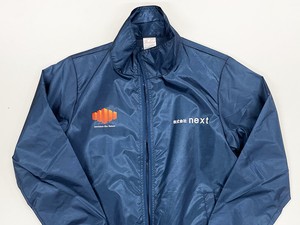 Type-WLナイロン・薄い生地
 Type-Cキャンバスバッグ
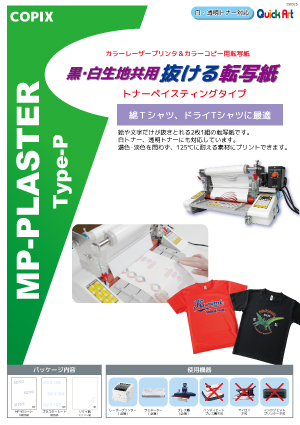
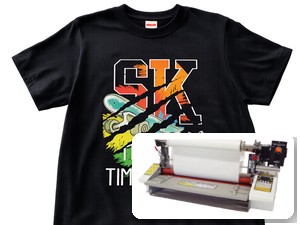 Type-Pペイスターで楽に


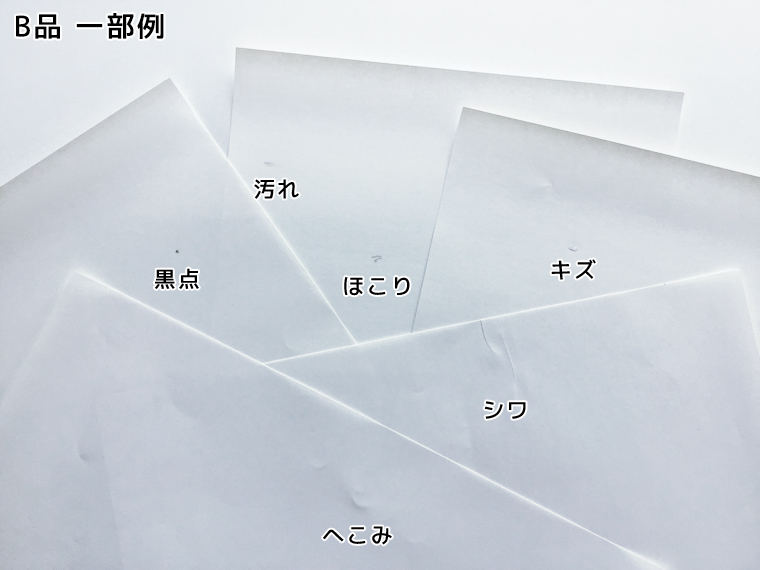


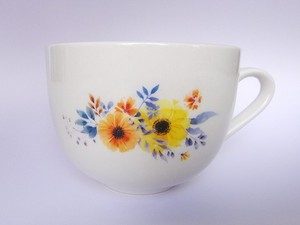 オーブンプリントマグカップ・食器に
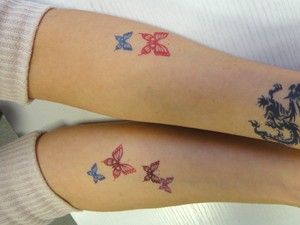 Tattooシール肌に貼れるタトゥー