 抜ける転写紙
 全面プリント転写紙
 発泡シート
発泡シート 箔・ラバー・ラメ
 トナー・ドラム
 DTFインク・フィルム
 プレス資材
プレス資材 昇華インク
昇華インク写真もTシャツにプリントできる。
方法はデザインの形で
3つに分かれる
白トナープリンタのサンプルは、ロゴやイラスト、文字が中心です。そのため東京ショールームでは「写真もプリントできますか?」というご質問をよくいただきます。答えは、写真もプリントできます。
ただし、写真の場合はデザインの形によって、使う転写紙と作り方が変わります。この記事では、スマホで撮った1枚の写真を使った動画の実演をもとに、3つの考え方と、写真ならではの「白の出し方」「色の出方」をまとめます。データ編集の基本は白トナープリントのデータ編集は「2つ」だけで解説しているので、ここでは写真に特有のポイントに絞ります。
- 判断基準は「ハサミやカッターで切れるかどうか」。切れる形なら全面プリント転写紙、切れない形なら抜ける転写紙Type-W
- ①四角い写真は全面プリント転写紙(白生地はEA-CR、濃色生地はWHS)。印刷して余白をカットし、シールのように貼ってプレスするだけ
- ②写真+文字は、写真をWHS、文字をType-Wで作って組み合わせる。Type-WはハガキサイズにカットしてもOK
- ③星形など切りにくい写真は、白トナー+Type-W。写真の白い部分に白が出ているかを色紙で確かめ、出ていなければY1%の色を付ける
- 白トナー(CMY+白)で刷った写真は、CMYKで刷ったものより少し赤っぽくなる。赤みを抑える設定もある
判断基準は「ハサミやカッターで切れるか」
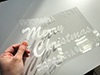
当社の抜ける転写紙は、印刷した部分だけに糊が付いて、生地の色を選ばずデザインだけが残る転写紙です。ハサミやカッターでは切り抜けない、細かい形のイラストを表現するのに向いています。
反対に、四角い写真のように余白をカッターで切れば済む形なら、抜ける転写紙を使う必要はありません。写真のプリントは、この「ハサミやカッターで切れるかどうか」で、次の3つに分けて考えます。
| デザインの形 | 使う転写紙 | 印刷 |
|---|---|---|
| ① 四角い写真(カッターで切れる) | 全面プリント転写紙(白・淡色生地はEA-CR、黒・濃色生地はWHS-CLかEA-WHS) | 通常のCMYKで印刷 |
| ② 四角い写真+文字 | 写真は全面プリント転写紙、文字は抜ける転写紙Type-W | 写真はCMYK、文字は白トナー |
| ③ 星形など切りにくい写真(+文字) | 抜ける転写紙Type-Wだけで作る | 白トナー(RIPソフトから) |
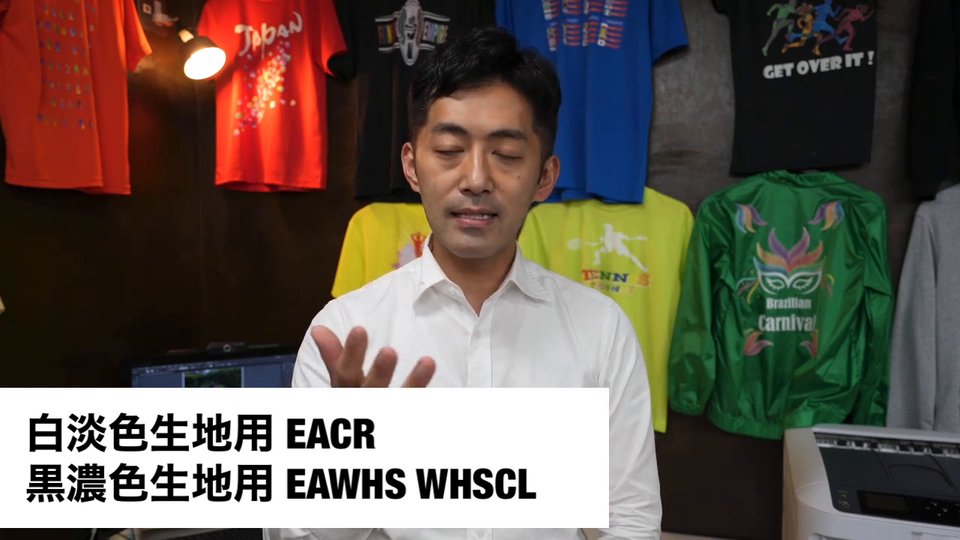
※WHS-CLとEA-WHSの違いはトナーの種類です(WHS-CLは粉砕トナー向け、EAは重合トナーにも対応)。実際に印刷してみないと分からない部分もあるので、10枚入りのパッケージでテストしてからお使いください。
考え方① 四角い写真は全面プリント転写紙
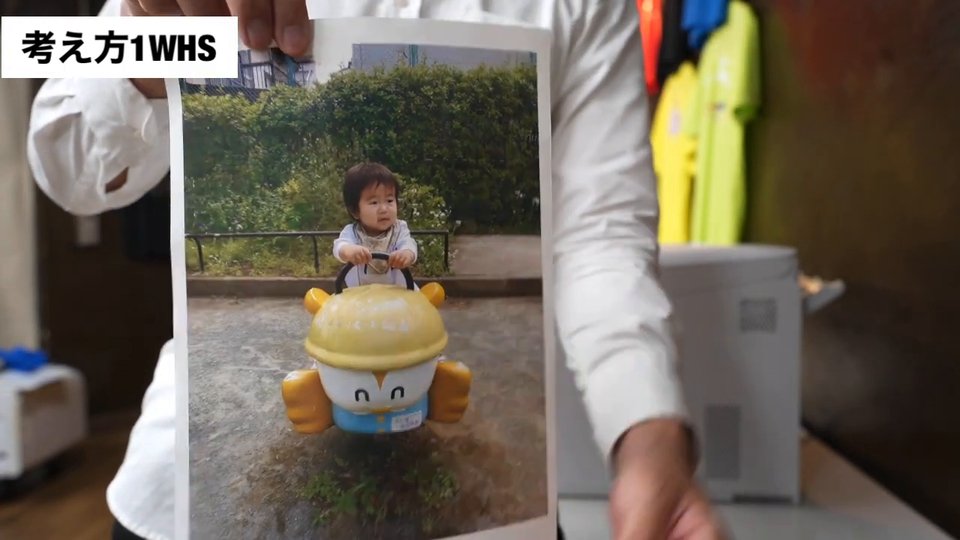
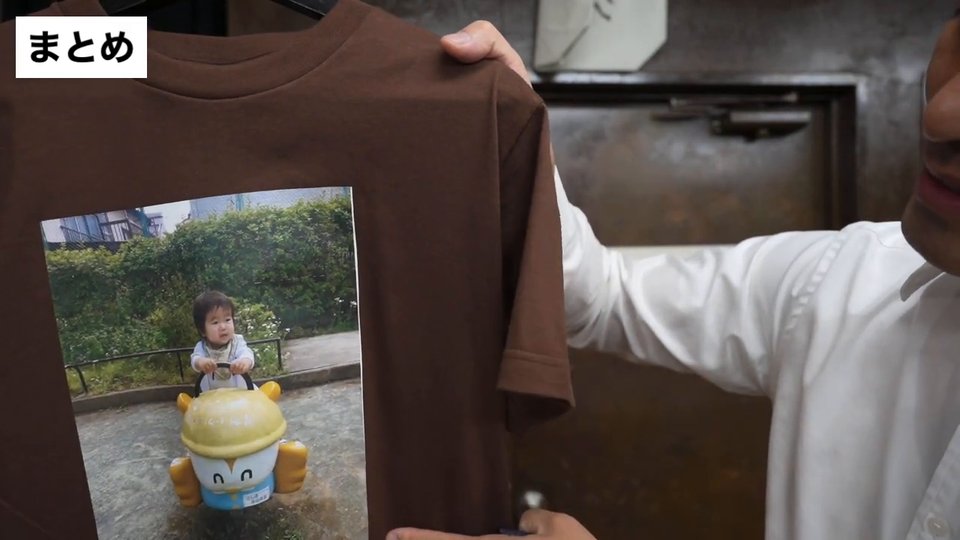
動画では、スマホで撮った子どもの写真を、茶色のTシャツにWHS-CLでプリントしました。全面プリント転写紙は通常のCMYKのトナーで印刷するので、白トナープリンタでなくても、一般的なCMYKのプリンターでテストできます(プリンターとの相性で印刷不良が起きることはあります)。
| 工程 | 動画での作業 |
|---|---|
| 1. 印刷 | Illustratorから左右反転して、CMYKで印刷。厚紙になるので手差しで、設定も厚紙が望ましい(設定は転写紙の説明書に記載) |
| 2. カット | 余白をカッターでカット |
| 3. 裏紙を剥がす | 少し伸びやすいので、やさしく剥がす。シールのような状態になる |
| 4. プレス | 生地に置き、シリコン紙(リケイ紙)をかぶせて約125℃・10秒程 |
| 5. 仕上げ | 冷めてから剥がし、仕上げのプレスをして完成 |
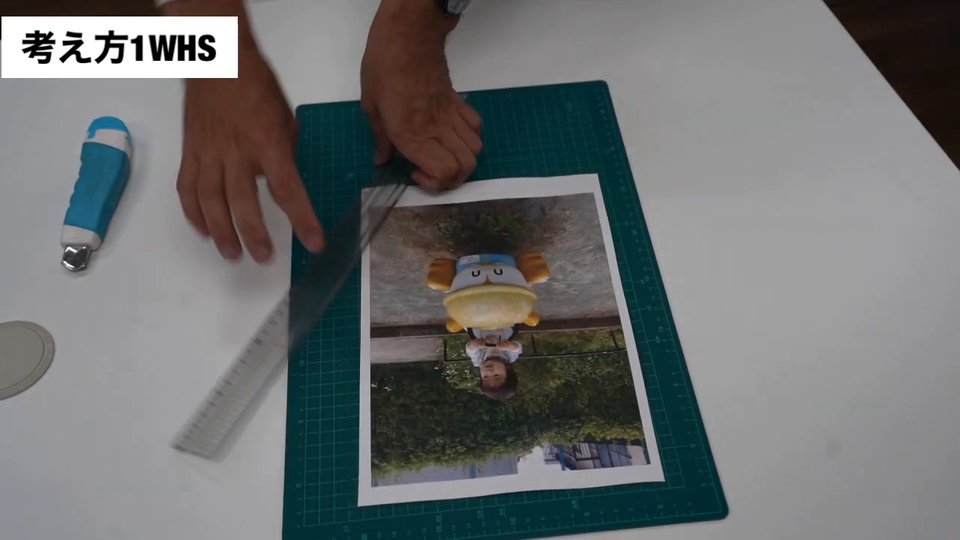
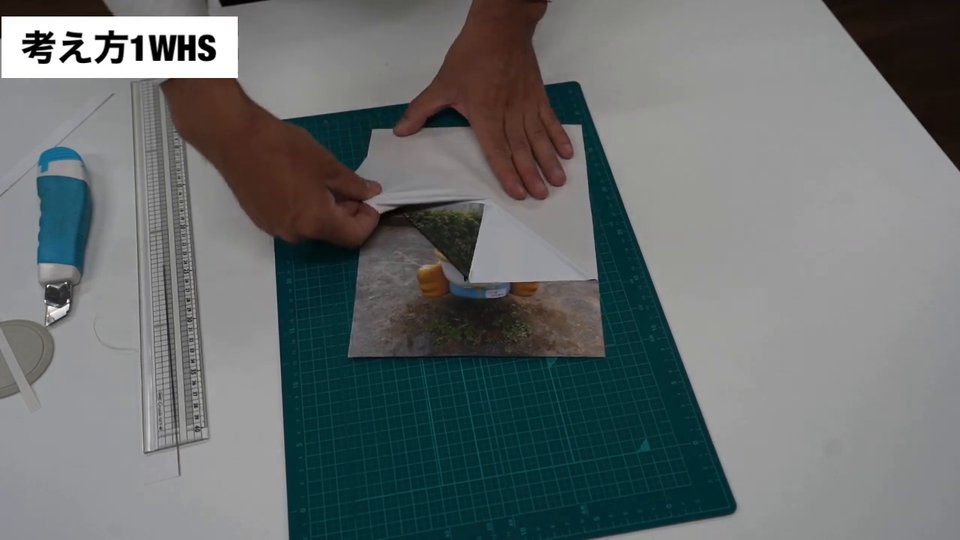
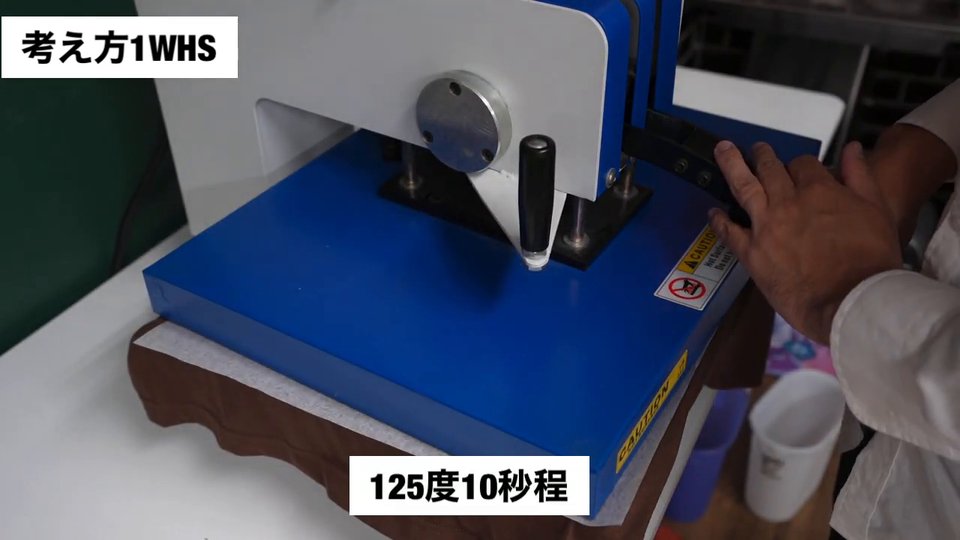
マークを作る工程は印刷してカットするだけなので、抜ける転写紙に比べて簡単で、コストも安く済みます。動画撮影時の価格では、WHSがA4 1枚234円、抜ける転写紙Type-WがA4 1枚300円でした。抜ける転写紙でベタ面積の大きい写真を作ると、ピンホールが出やすい・糊が付きにくいといったデメリットもあります。
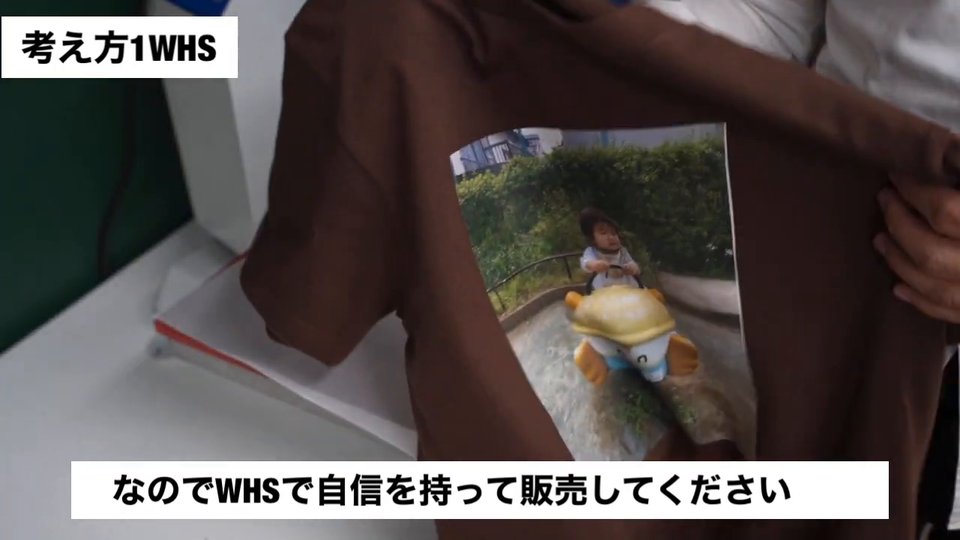
インクジェット用のアイロンプリントシールより薄い
家庭用のインクジェットプリンター用にも、写真をプリントできるシールタイプのアイロンプリント用紙があります。比べると、インクジェット用は仕上がりが少し分厚くなります。液体のインクを用紙で受け止めて固定するために、ある程度の厚みが必要だからです。
レーザープリンター用のWHSは、粉のトナーを定着させればよいので、用紙が薄くて済みます。その分、仕上がりも薄くなります。これは業務用として、お客様に価格を付けてご案内できる根拠の一つです。
※2026年10月時点の商品ページでは、全面プリント転写紙はEA-CRがA4 10枚1,650円(税込)〜、WHS-CLが3,190円(税込)〜、EA-WHSが3,520円(税込)〜です。また、C835/C844ではWHS-CLのトナーが定着しない場合があるため、WHS-SOFT(835/844用、A4 10枚3,740円(税込)〜)を案内しています。WHS-SOFTはプリンター内のトナーを通常のCMYKの並びにし、RIPソフトではなくIllustratorなどから直接印刷します。
考え方② 写真+文字は2種類の転写紙を組み合わせる
次は、写真に「BOY」のような文字が加わる場合です。WHSだけで作ろうとすると、文字のまわりをハサミで切り抜かなければならず、「O」の真ん中なども白く残ってしまいます。文字だけを表現するのは、WHSの苦手なところです。
そこで、写真はWHSで、文字は抜ける転写紙Type-Wで作り、組み合わせてプリントします。Type-Wは印刷した部分だけがプリントできるので、文字が得意です。
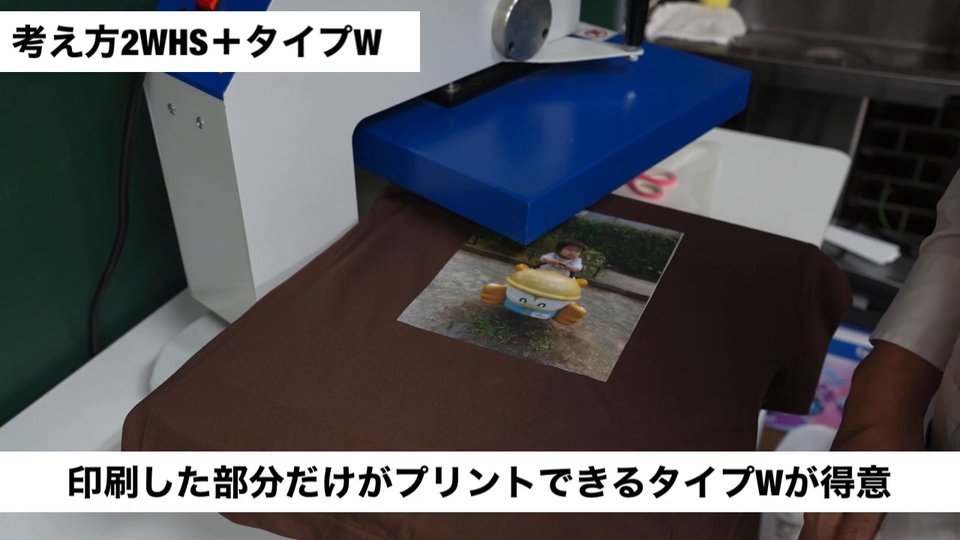
Type-WはA4サイズで販売していますが、ハガキサイズ相当まで小さくカットして使えます。動画撮影時の価格でいえば、A4 300円÷4で75円程度なので、負担も大きくありません。少し手間は増えますが、仕上がりはType-WでA4全部を作るのとほとんど変わらず、無難に対処できる方法です。
※写真の形が星形など、ハサミで切りにくい場合は、次の考え方③にします。
考え方③ 切りにくい写真は白トナー+Type-W
写真を星形に切り抜き、「BOY」の文字を組み合わせたデザインです。ハサミでカットしづらいので、白トナープリンタWTRIP835とRIPソフトで、抜ける転写紙Type-Wに印刷します。
まず色紙に印刷して、白が出ているかを確かめる
写真のデータで注意したいのが白の出方です。白トナープリンタは、Y1%以上のように色のデータがある部分に白を印刷します。写真のデータはCMYKではなくRGBで構成されていて、いろいろな色が混ざっているため、どの部分がどんな色なのかを見分けにくいのです。白く見える部分に色のデータが何もなければ、そこには白が印刷されません。
これを確かめるために、本番の前に色紙へ印刷します。白が乗っていない部分が見つかったら、そこに色付け(Y1%以上)をします。
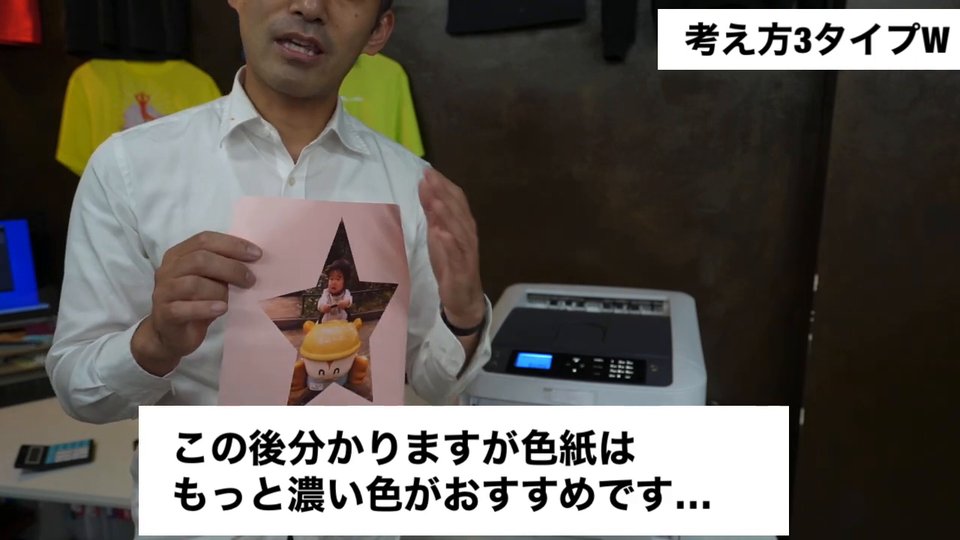
薄い色紙では、白の抜けを見落とした
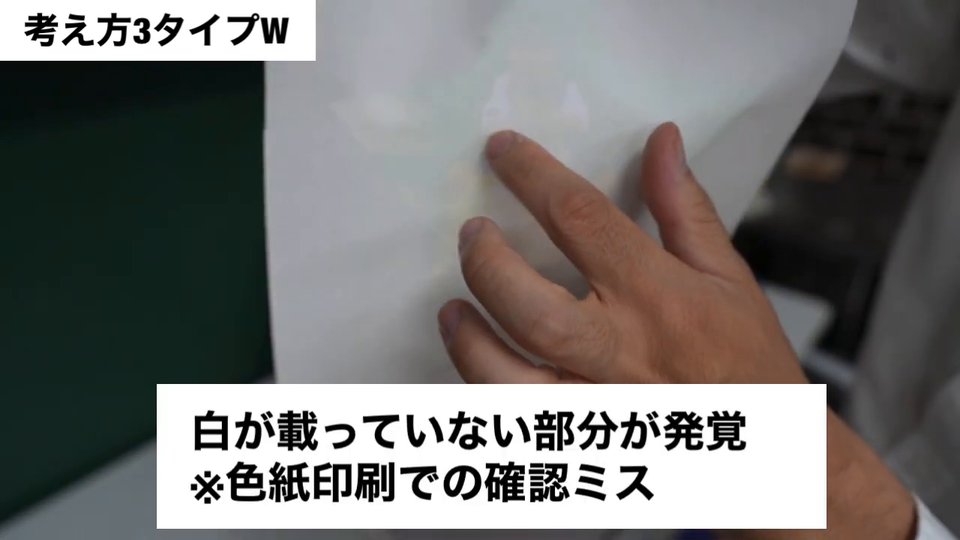
動画では、薄いピンクの色紙で確認したところ「白はちゃんと出ている」と判断し、そのままType-Wで糊付けしました。ところが糊のシートを剥がしてみると、写真の一部に糊が付いていない(白が乗っていない)部分がありました。もう少し濃い色紙なら気づけたはずです。そこで、次の章の方法で白に色付けをして、印刷し直しました。
RIPソフトの「抽出範囲」はデザインの形で選ぶ
WTRIP835のRIPソフトには、白の塗り方を決める「抽出範囲」の設定があります。左から2番目を選ぶと、デザインの外枠から内側を全部白で塗るので、形によってはPhotoshopでの色付けが不要になります。
ただし今回のように「BOY」の文字があると、「O」の真ん中まで白で塗られてしまうため使えません。動画では、通常の左から1番目の抽出範囲で印刷しました。データの形によってRIPの設定を変える、という考え方が大事です。
写真の白に白トナーを乗せる(Photoshopの手順)
動画では、白トナープリンタで印刷するJPG画像の白に色付けをする「簡単で最速な方法」として、Photoshopの手順を紹介しています。
| 手順 | やること |
|---|---|
| 1 | 画像の上に、CMYK 0%の白い四角を用意する |
| 2 | その白を自動選択ツールで選択する。許容値1、「隣接」のチェックを外す(画像の中の同じ白がまとめて選ばれる) |
| 3 | CMYK 0%の部分が選択されたら、「編集」→「塗りつぶし」でY1%の色を塗る |
| 4 | 塗りつぶした部分をスポイトで確認し、Y1%になっていれば加工終了。ドキュメントのカラーモードがCMYKだと確信が持てない場合はY3%にする |
| 5 | 色紙に印刷して白の出を確認してから、本番の転写紙で印刷する |
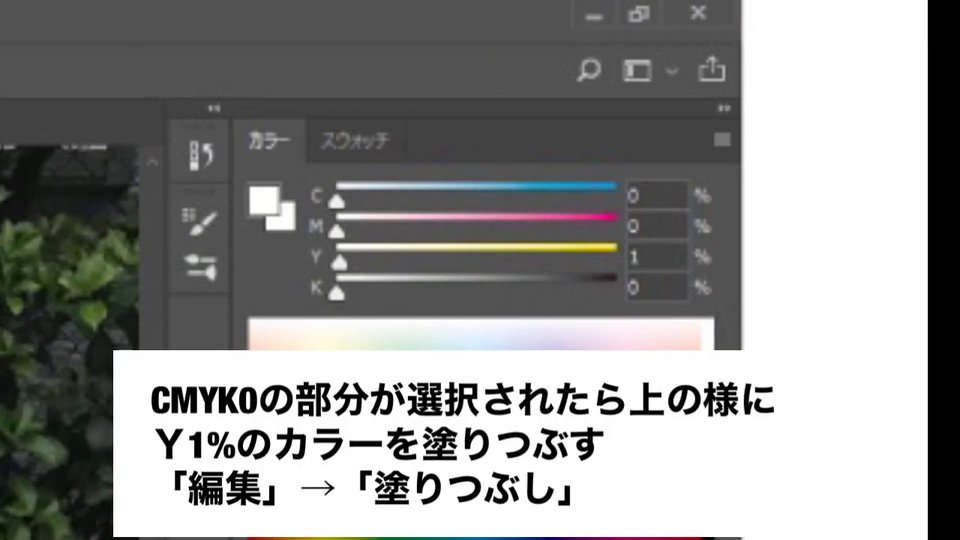
この手順で色付けしたデータをType-Wで糊付けすると、今度は写真の中まで糊がきちんと付きました。なぜY1%で白が出るのか、Illustratorでの一括変更、カスデータ(余白に残るごく薄い色)の消し方は、データ編集の基本の記事とIllustratorとPhotoshop、どっちで編集する?で詳しく解説しています。
仕上がりと色の出方の違い
色付けしたデータで作ったType-Wのマークを、四辺をハサミでカットして、黒いポリエステルの生地にプレスしました。抜ける転写紙は、綿などほとんどの生地にプリントできるのが特徴です。冷ましてから剥がすと、星形の写真と「BOY」の文字だけが生地に残りました。
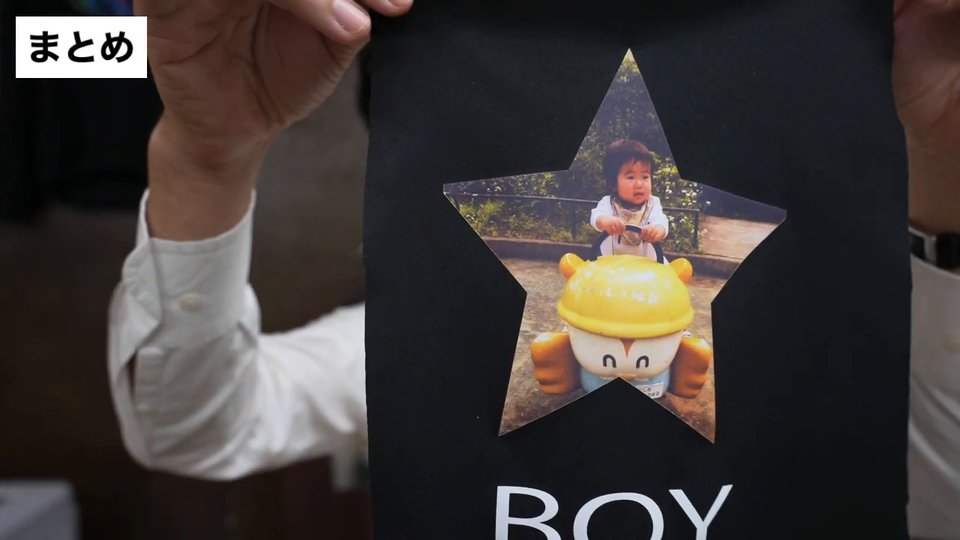
白トナーで刷った写真は、少し赤っぽくなる
WHS-CL(CMYKで印刷)とType-W(白トナーのCMY+白で印刷)の写真を並べると、白トナーで作ったType-Wのほうが少し赤っぽくなりました。CMY+白では、赤みを作るM(マゼンタ)とY(イエロー)が3色のうち2色を占めるためです。写真のホワイトバランスなど、撮影環境も影響します。
動画では標準の設定で印刷しましたが、MとYの赤みを抑える設定もあり、CMYKの色味に少し近づけることができます。標準のままでも、Tシャツにプリントして違和感のない仕上がりでした。
注意点と、それぞれの向き不向き
| 方法 | 向いているもの | 注意点(動画で見えたこと) |
|---|---|---|
| ① 全面プリント転写紙 | 四角い写真。工程が少なく安い | 余白の切り方が甘いと、端に白が出る。少し内側を切るつもりでカットすると起きない。文字だけの表現は苦手 |
| ② WHS+Type-W | 四角い写真+文字 | マークが2つになり、手間が少し増える |
| ③ 白トナー+Type-W | 星形などハサミで切れない形の写真 | 写真の白に白が乗っているかの確認が必須。色紙は濃い色で。CMYKより少し赤っぽい。ベタ面積が大きいとピンホールが出やすい |
よくある質問
- 白トナープリンタで写真もプリントできますか?
- できます。四角い写真は全面プリント転写紙、写真+文字は全面プリント転写紙とType-Wの組み合わせ、星形のように切りにくい形は白トナーとType-Wで作ります。
- 四角い写真をプリントするときの転写紙は?
- 白・淡色生地はEA-CR、黒・濃色生地はWHS-CLかEA-WHSです。動画撮影時はWHS-CLを使いました。現在の商品ページでは、C835/C844用としてWHS-SOFTを案内しています。
- 四角い写真なのに抜ける転写紙を使わないのはなぜですか?
- 余白をカッターで切れば済むからです。全面プリント転写紙は工程が少なく、動画撮影時の価格ではA4 1枚234円とType-Wの300円より安く作れました。抜ける転写紙でベタ面積の大きい写真を作ると、ピンホールが出やすいといったデメリットもあります。
- 写真の白い部分が白く出ないのはなぜですか?
- 白く見える部分に色のデータが入っていないためです。白トナープリンタはY1%以上のデータがある部分に白を出します。色紙に試し刷りして確かめ、出ていなければY1%の色を付けます。
- Photoshopで写真の白にY1%を付ける方法は?
- CMYK 0%の白い四角を用意し、自動選択ツール(許容値1・隣接のチェックを外す)でその白を選択、「編集」→「塗りつぶし」でY1%を塗り、スポイトで確認します。カラーモードがCMYKか確信が持てない場合はY3%にしてください。
- 抜ける転写紙で写真を刷ると色味は変わりますか?
- CMYKで刷ったWHS-CLと比べて、白トナー(CMY+白)のType-Wは少し赤っぽくなりました。赤みを抑える設定もあります。
この記事のもとになった動画
【徹底解説】写真データをTシャツプリントする方法 業者様向け白トナープリント講座(転写紙の種類・価格は動画公開当時のもの)
お手持ちの写真で、仕上がりを確かめてみませんか
白トナーの無償サンプルをお送りしています。東京・大阪・福井でのデモ、
オンラインでの個別説明(30分程度)も受け付けています。
※動画内の転写紙の価格(WHS A4 234円、Type-W A4 300円)は動画公開当時のものです。2026年10月時点では、WTRIP835は390,000円(税別)、白トナーの転写紙代はA4 1枚約341円(税込、WTRIP835のページの試算)です。全面プリント転写紙の価格は本文の注記をご覧ください。
メーカーの売り文句ではなく、現場で刷って、売って、サポートしてきた事実だけをお伝えします。
 Type-WLナイロン・薄い生地
 Type-Cキャンバスバッグ
 Type-Pペイスターで楽に




 オーブンプリントマグカップ・食器に
 Tattooシール肌に貼れるタトゥー