 抜ける転写紙
 全面プリント転写紙
 発泡シート
発泡シート 箔・ラバー・ラメ
 トナー・ドラム
 DTFインク・フィルム
 プレス資材
プレス資材 昇華インク
昇華インクスマホで撮った写真の
切り抜きと
Webでの背景除去
「この写真の、うちの犬だけをプリントしてほしい」「子どもが描いた絵をTシャツにしたい」——プリント業をしていると、お客様のスマホの写真や手描きの絵からデータを作る注文がよく届きます。背景を消して必要な部分だけを取り出す作業は、Photoshopの自動選択ツールでやるものと考えている方が多いのではないでしょうか。
今は、iPhoneの写真アプリを長押しするだけで被写体を切り抜けますし、手描きの絵もWebの背景除去サービスで一瞬で透過にできます。この記事では、当社の2本の動画の実演に沿って、その手順と、プリント用のデータにするときの注意点をまとめます。
- スマホで撮った写真なら、iPhone(iOS16以上)の写真アプリで被写体を長押し → 共有 → 保存するだけで切り抜ける。人物やペットはかなり忠実に取れる
- 切り抜いた画像は長押しで「コピー」して、Canvaなどのアプリに貼り付ければ別の背景と合成できる
- パソコンからメールで届いたデータをスマホに入れると解像度が落ちる。元がパソコンのデータは、パソコンのソフトで作業する
- 手描きの絵は、紙の部分だけをぎりぎりに切り取ってからWebの背景除去(動画ではremove.bg)に入れると、描いた線だけが残る
- 黒生地では、背景が残っていると紙の余白にまで白が乗る。背景除去したデータでも外側に白フチが出るので、気になるときはRIPソフトのオフセット設定で調整する
「人物だけ切り取って」の注文、Photoshopだけが答えではない
お客様からスマホの写真を受け取って、「この中の人だけをプリントしてください」という注文を受ける方は多いと思います。一般的には、Photoshopを開いて自動選択ツールなどで切り抜く方法がとられてきました。
ただ、Photoshopを持っていない方や、もっと手早く済ませたい方もいます。そこで、専用ソフトを使わない方法を2つ紹介します。
| 元の画像 | 動画で紹介した方法 | この記事の章 |
|---|---|---|
| スマホで撮った写真(人物・ペットなど) | iPhoneの写真アプリで長押しして切り抜く | 2〜4章 |
| 紙に手描きした絵や文字 | スキャンまたはスマホで撮影し、Webの背景除去サービスにかける | 5〜7章 |
iPhoneの写真アプリで長押しして切り抜く
iPhoneの標準の写真アプリには、写真の中の被写体だけを切り抜く機能があります。動画ではiPhoneユーザー向けの方法として、iOS16以上で実演しました。ほかのアプリは使いません。
手順
- 写真アプリで、切り抜きたい写真を開く
- 切り抜きたいもの(動画では犬)を指で長押しする。切り抜かれる範囲が光って浮き上がる
- 上に出てくる「共有」を選ぶ
- 画像を保存する。光った範囲だけが、新しい写真として保存される
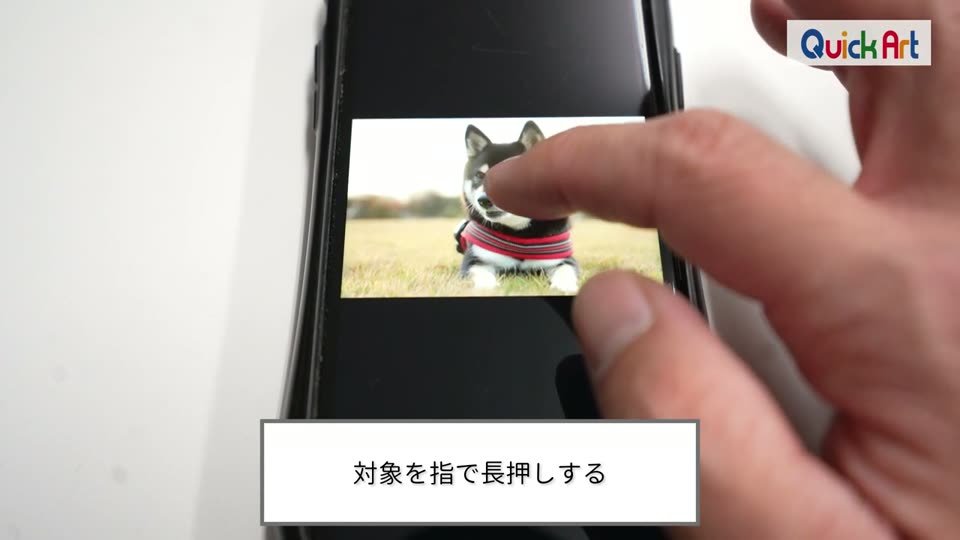
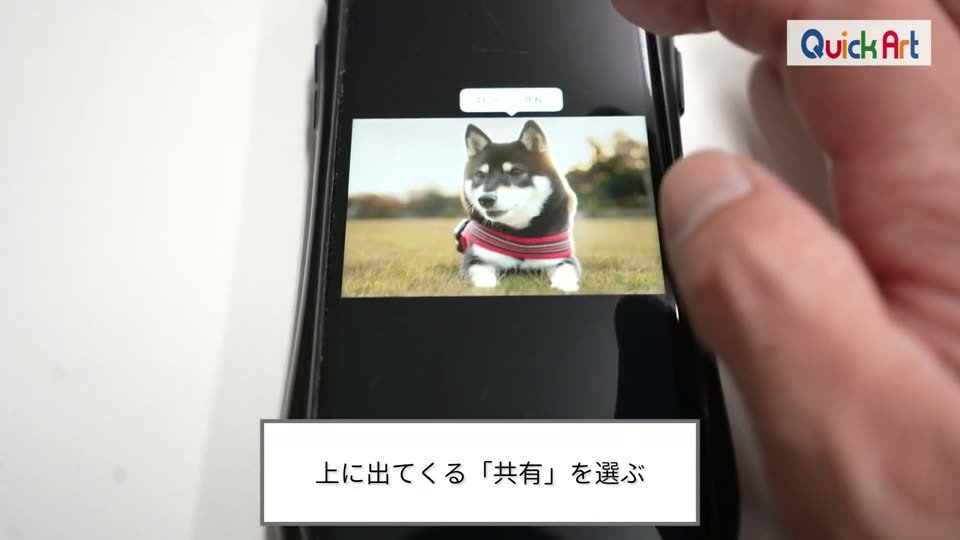
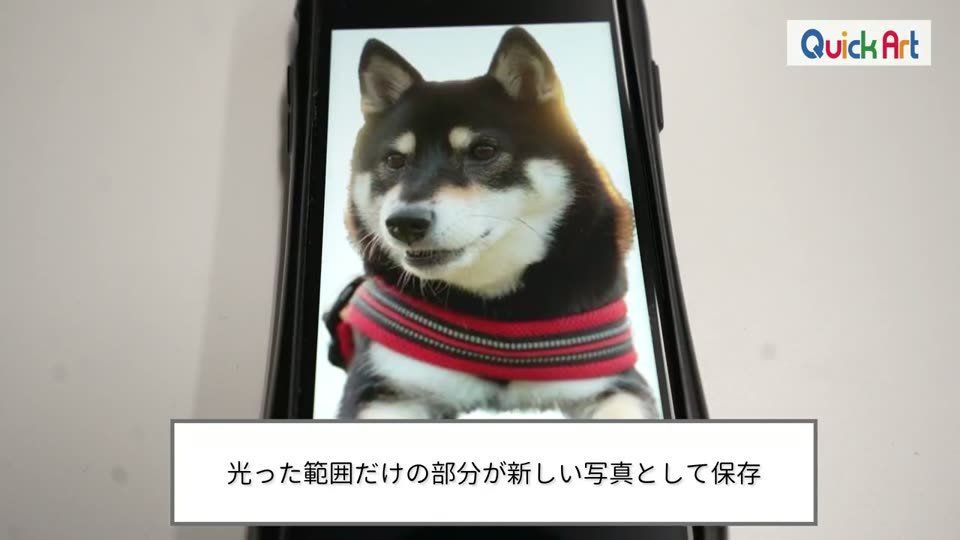
精度:範囲は選べないが、人物はかなり忠実
この機能は、切り抜く範囲を自分で細かく決めることはできません。範囲は大まかに自動で決まります。それでも、動画で試した感触では、人物などはかなり忠実に切り抜いてくれる印象でした。仕上げにPhotoshopでの作業が必要になる場合もあるかもしれませんが、イベントで撮った写真をその場でプリントするような仕事では、とても役に立つ方法です。
切り抜いた画像を別の背景と合成する
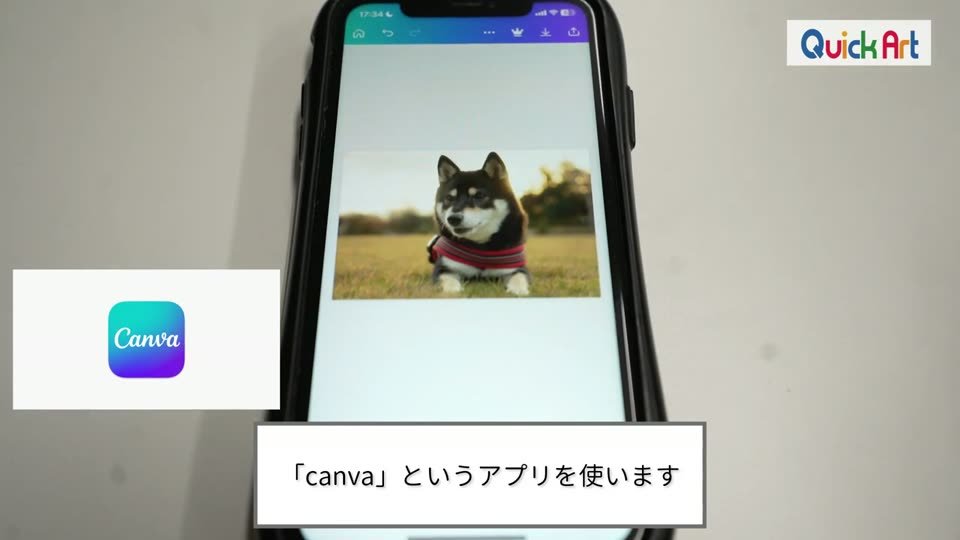
切り抜いた被写体は、別の画像と合成することもできます。動画では、無料で使えるCanvaのアプリを使いました。
- 写真アプリで被写体を長押しし、出てきたメニューから「コピー」を選ぶ
- Canvaのアプリで、新しいデザインを作成し、+ボタンから背景に使いたい画像を選ぶ(「新しいデザインで使用」)
- 画面を長押しすると下に「貼り付け」が出るので、ペーストする。コピーした被写体が、背景の上に貼り付けられる
Canvaで作ったデザインを白トナーやDTFでプリントするときは、保存の形式にも注意が必要です。詳しくはCanvaで作ったデータをプリントするときの保存設定の基本をご覧ください。
注意:パソコンの元データはスマホに入れない
この方法には、一つ大きな注意点があります。お客様からPhotoshopのデータや元のJPEGなどを、パソコンのメールの添付で受け取った場合です。そのデータをいったんスマホに入れてしまうと、基本的に解像度が落ちます。解像度が低くなると、プリントの仕上がりが少し粗くなってしまいます。
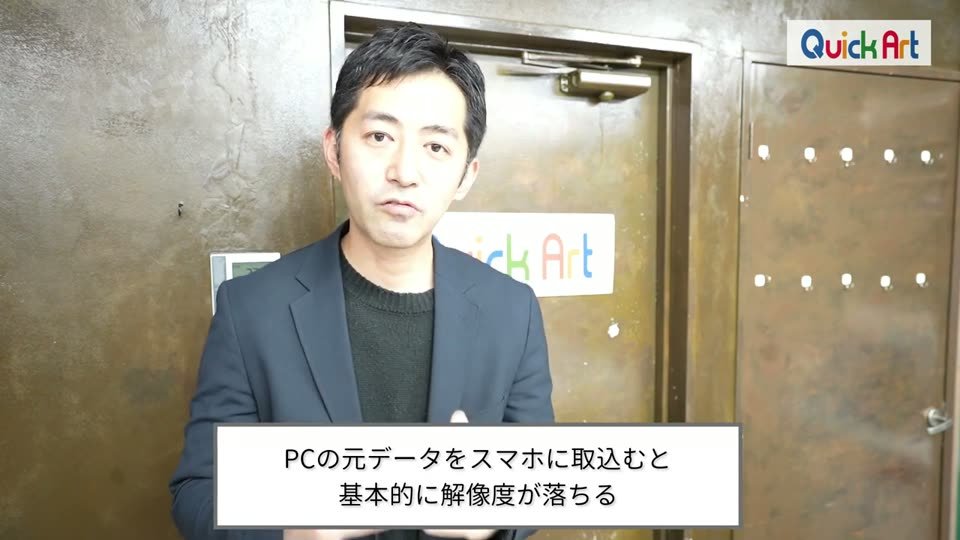
| 元のデータ | おすすめの作業場所 |
|---|---|
| スマホのカメラで撮った写真 | そのままスマホで切り抜いてよい(この記事の方法が向く) |
| パソコンで受け取ったデータ(PSD・JPEGなど) | スマホに預けず、パソコンのソフトで作業する |
写真をプリントするときのデータの作り方や転写紙の選び方は、写真データをTシャツにプリントする3つの方法にまとめています。
手描きの絵を黒生地にプリントするとき、背景が問題になる理由
ここからは、2本目の動画の内容です。紙に手描きした絵や文字をプリントしたいときは、まずデータにする必要があります。方法は2つです。
- コピー機などのプリンターでスキャンする
- スマホなどのカメラで撮影する
どちらの方法でも、データにすると描いていない紙の部分も「色」として読み取られます。ここをどう処理するかが課題です。
白Tシャツなら、あまり気にしなくていい
白いTシャツにプリントするなら、余白の部分に何かしら色が残っても、目立ちにくいので影響はあまりありません。白を使わない印刷方法でも対応できます。
黒生地では、色の下に白が必要になる
問題は黒Tシャツです。黒や濃色の生地にプリントするときは、色の下(後ろ側)に白のインクやトナーを入れます。そして、DTFや当社の白トナーを含め、白を出すプリンターのRIPソフトの多くは、データに1%や2%でも色があれば、そこに白を乗せるのが一般的です。もともとIllustratorのようなパスデータを前提にしているためです。
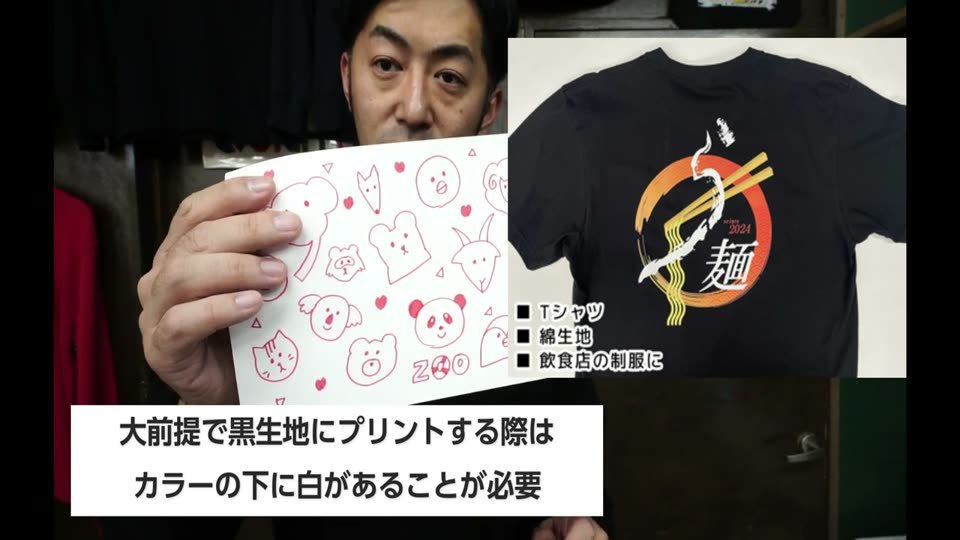
つまり、スキャンや撮影で紙の余白に薄い色(カスデータ)が残っていると、そこにも白が乗ってしまうのです。だから黒生地に手描きの絵をプリントするには、背景をきれいに消す加工が欠かせません。
Webの背景除去で、描いた線だけを残す
動画で使ったのは、Webの背景除去サービスremove.bgです。サイトに画像を取り込むだけで、背景がなくなります。当社が普段たまたま使っていたものを紹介したもので、宣伝の依頼を受けたものではありません。ほかにも背景除去のサービスはたくさんあるので、使いやすいものを探してみてください。
動画撮影時の料金は、高画質のデータをダウンロードするときに有料で、1枚ずつ払う場合は1回100円以下、またはサブスクリプションで月1,000円から、という画面でした。1枚あたり、お客様から手数料としていただける程度の金額です。現在の料金やプランは、公式サイトでご確認ください。
失敗例:机ごと撮った写真を入れる
まず、机の上に置いた手描きの紙を、スマホで机ごと撮った写真を取り込んでみました。すると、机の部分が背景として消され、紙は丸ごと残ってしまいました。これでは、紙の余白が残るので意味がありません。
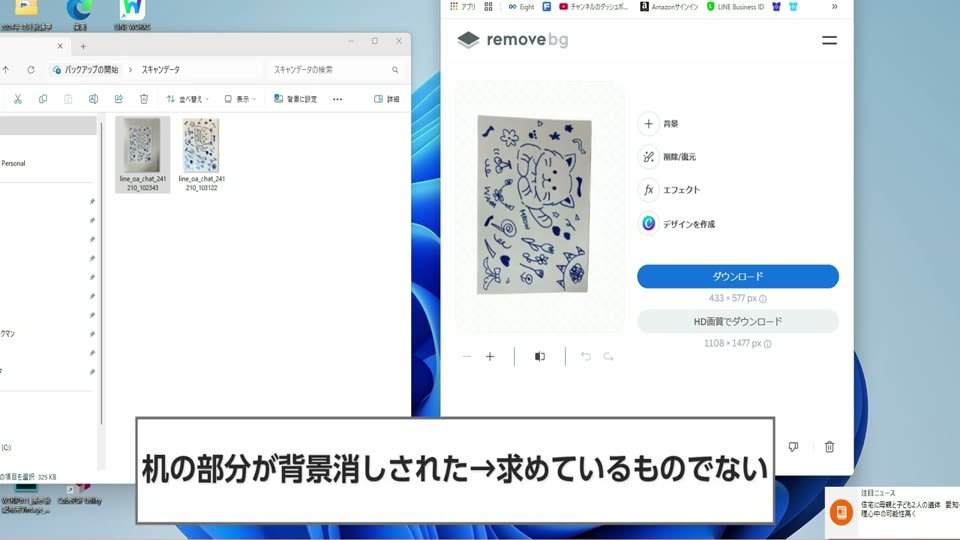
成功例:紙の部分だけをぎりぎりに切り取ってから入れる
次に、写真を描いた紙の部分だけにトリミングしてから取り込みました。すると今度は、紙の余白が背景として消え、描いた線だけが残りました。描いた部分だけが、透過のPNGデータになります。
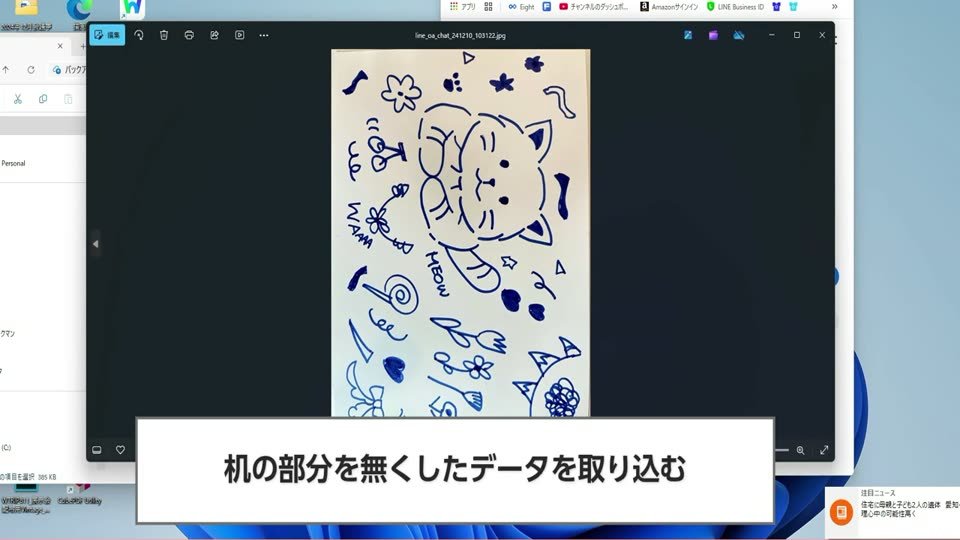
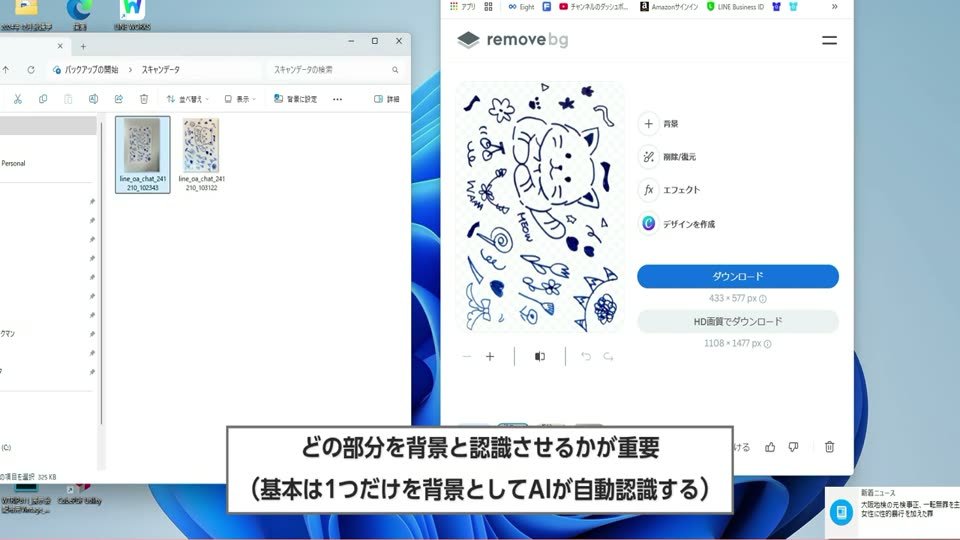
ポイントは、AIにどこを背景と認識させるかです。基本的に、AIは1つだけを背景として自動で見分けます。机と紙が写っていると、外側の机を背景、紙を大事な部分と判断してしまいます。紙をぎりぎりで写せば、紙の余白が背景になり、残したい線だけが出てきます。これはスキャンでもスマホ撮影でも同じ考え方です。
Photoshopの自動選択ツールなどで文字や線だけを残すのは、かなりの労力がかかります。今は少しお金を払えば、誰でも一瞬できれいにできる時代です。
白トナーでプリントした結果と、白フチの調整
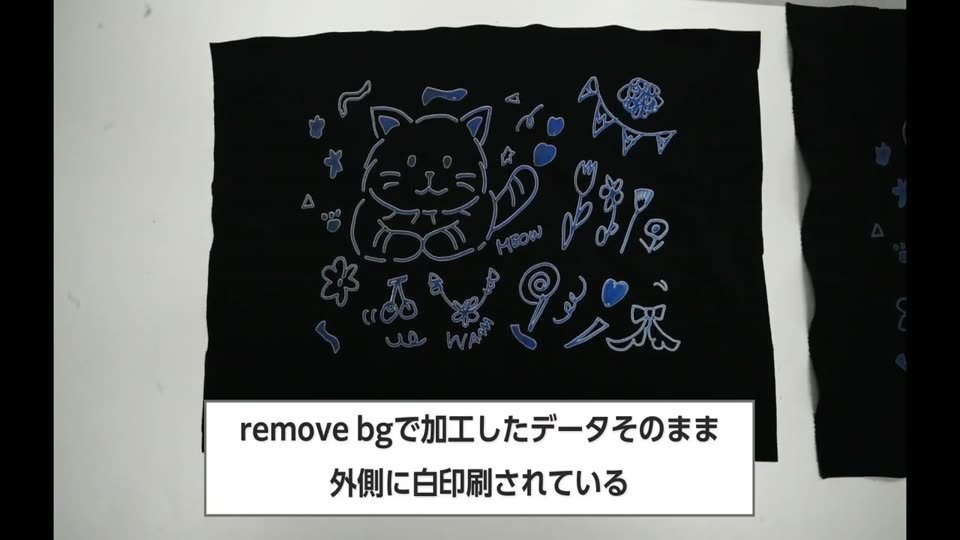
背景除去したデータを、白トナープリントで黒い生地にプリントしました。RIPソフトで特に編集せずにプリントすると、線の外側に白が少し出ます。
一方、RIPソフトでオフセット設定(白を内側にキュッと入れる設定)と抽出範囲を設定してプリントしたものは、白がありません。
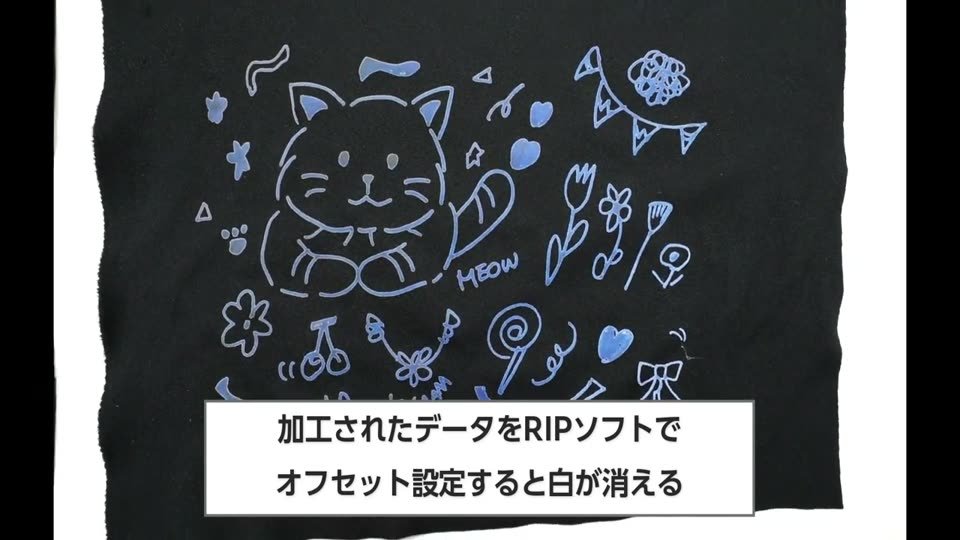
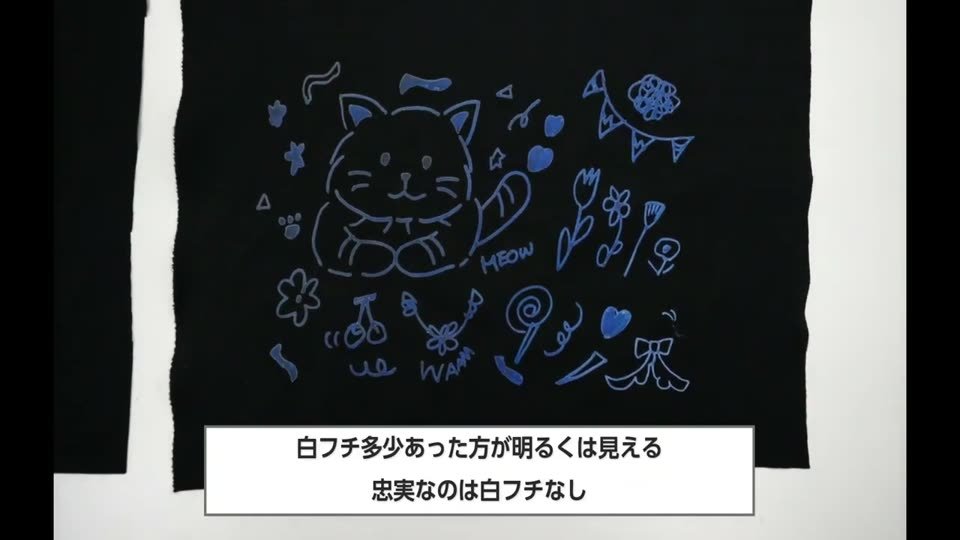
| 白フチあり(そのまま) | 白フチなし(オフセット設定) | |
|---|---|---|
| 見え方 | 全体が明るく見える | 元の絵に忠実。黒地に色だけが乗るので、やや暗めに見える |
| 向いている場合 | 濃い生地で明るく見せたいとき | 描いた絵そのままの雰囲気にしたいとき |
どちらが良いかは好みで、お客様次第です。動画では個人的な好みとして、黒や濃色の生地には少し白があったほうがきれいに見える、と話しています。黒は深い色なので、その上に暗めの色が出ると全体が暗い印象になるからです。
オフセット設定は、たいていのRIPソフトにあります。動画では、ガーメントプリンターや他のDTFプリンターでもできると思う、と案内しました。当社の白トナー用RIPソフトの設定は、白トナープリンタで使う国産RIPソフトの特長で詳しく紹介しています。
当社の背景除去ツールとの使い分け
当社も、ブラウザで使える無料の背景除去ツールを公開しています。こちらはAIで自動判別するのではなく、クリックした色と同じ系統の色をまとめて消す考え方(Photoshopの自動選択ツールと同じ)で、消しゴムや復元で細かく手直しできるのが特長です。使い方は背景除去ツールの使い方で解説しています。
| 方法 | 向いているもの | 費用 | 注意点 |
|---|---|---|---|
| iPhoneの写真アプリ(長押し) | スマホで撮った人物・ペットの写真 | 無料(iPhoneの標準機能) | iOS16以上。範囲は自分で決められない。パソコンのデータは解像度が落ちる |
| Webの背景除去サービス(動画ではremove.bg) | 手描きの絵、写真など。AIが背景を自動で見分ける | 高画質のダウンロードは有料(動画撮影時) | 何を背景と認識させるかで結果が変わる。紙はぎりぎりで写す |
| 当社の背景除去ツール | ロゴ、イラスト、背景と被写体の色の差が大きい写真。手作業で細かく直したいとき | 無料 | 髪の毛や動物の毛のような細かい部分は苦手。書き出しはRGB |
背景を消したあとに、白トナーで余分な白が乗りそうな「カスデータ」が残っていないかは、カスデータ判定ツールで確かめられます。
向かないケースと注意点
- iPhoneの切り抜きは、動画撮影時にiOS16以上のiPhoneで実演したものです。ほかの機種やAndroidでの方法は、動画では扱っていません。
- 切り抜く範囲を細かく指定したいときや、パソコンで受け取った高解像度のデータは、パソコンのソフトで作業するほうが向いています。
- remove.bgは当社のサービスではありません。料金や機能は変わることがあるので、使う前に公式サイトで確認してください。お客様の写真や絵を外部のサービスにアップロードするときは、そのサービスの利用規約も確かめておくと安心です。
- 白フチの出方やオフセット設定の数値は、プリンターやRIPソフトによって違います。本番の前に、同じ生地で試し刷りをしてください。
- 動画の後半では、RIPソフトの中で背景を消す機能を持つものもある、とも触れています。この記事の方法は、そうした機能がなくても簡単にできる方法の一つです。
よくある質問
- Photoshopがなくても、写真の人物やペットだけを切り抜けますか?
- スマホで撮った写真なら、iPhone(iOS16以上)の写真アプリで被写体を長押し → 共有 → 保存するだけで切り抜けます。範囲は自分で細かく決められませんが、人物などはかなり忠実に切り抜けます。
- パソコンのメールで届いた写真も、スマホで切り抜いていいですか?
- おすすめしません。パソコンの元データをスマホに取り込むと、基本的に解像度が落ち、プリントの仕上がりが粗くなります。元がパソコンのデータは、パソコンのソフトで作業してください。
- 手描きの絵を黒いTシャツにプリントすると、紙の周りまで白くなるのはなぜですか?
- 白を出すプリンターのRIPソフトの多くは、データに1%や2%でも色があればそこに白を乗せます。スキャンや撮影で紙の余白に薄い色が残っていると、そこにも白が乗ります。背景を消してからプリントしてください。
- Webの背景除去サービスで、紙が丸ごと残ってしまいます。
- 机など紙の外側まで写っていると、AIが外側を背景、紙を残す部分と判断します。紙の部分だけをぎりぎりにトリミングしてから取り込むと、紙の余白が背景として消え、描いた線だけが残ります。
- remove.bgは無料で使えますか?
- 動画撮影時は、高画質のデータをダウンロードするときに料金がかかり、1枚ずつなら1回100円以下、サブスクリプションなら月1,000円から、という画面でした。現在の料金は公式サイトでご確認ください。
- 黒生地にプリントするとき、白フチは残したほうがいいですか?
- 好みとお客様次第です。白フチが少しあるほうが全体が明るく見え、元の絵に忠実なのは白フチなしです。白フチを消したいときは、RIPソフトのオフセット設定で白を内側に入れます。
この記事のもとになった動画
【iPhone】スマホで撮った写真の簡単なトリミング方法 業者様向けプリント講座(iOS16以上のiPhoneでの手順は動画公開当時のもの)
【解説】Photoshopを使わずWeb上で手描きしたものを誰でも背景除去できる方法 removebg 業者様向けプリント講座(料金は動画公開当時の画面のもの)
手描きの絵や写真のプリント、実物で確かめませんか
白トナープリントの無料サンプルをお送りしています。背景除去などのデザインツールも無料で使えます。
東京・大阪・福井のショールームでは、データの作り方もご相談いただけます(完全無料・要予約)。
※iPhoneの操作手順とremove.bgの料金は動画撮影時のものです。現在の仕様・料金は、それぞれの公式の案内でご確認ください。
メーカーの売り文句ではなく、現場で刷って、売って、サポートしてきた事実だけをお伝えします。
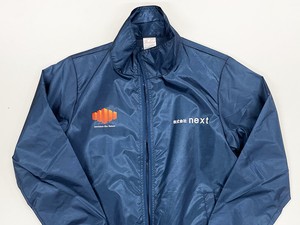 Type-WLナイロン・薄い生地
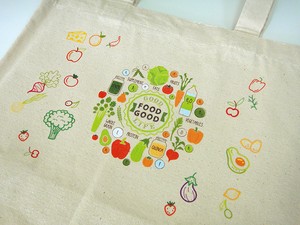 Type-Cキャンバスバッグ
 Type-Pペイスターで楽に




 オーブンプリントマグカップ・食器に
 Tattooシール肌に貼れるタトゥー