 抜ける転写紙
 全面プリント転写紙
 発泡シート
発泡シート 箔・ラバー・ラメ
 トナー・ドラム
 DTFインク・フィルム
 プレス資材
プレス資材 昇華インク
昇華インク白プリントの「余分」と「抜け」を、
印刷前に直す。
カスデータ判定ツールと抜け検出ツール
白トナーでプリントしてみたら、透明にしたはずの所に白がうっすら出た。逆に、写真の明るい部分だけ白が乗らずに生地の色が透けた。白トナープリントをしていると、どちらも一度は経験するトラブルです。
この2つを印刷前に見つけて直すために当社が作ったのが、余分な白を「消す」カスデータ判定ツールと、足りない白を「塗る」抜け検出ツールです。2026年8月公開の動画で、当社オリジナルのデザインツールの新開発④として紹介しました。この記事では、動画の実演と実際に印刷した結果に沿って、2つのツールの使い方をまとめます。
- 白トナーはデータに色がある所にだけ白を乗せる。だから「ごく薄い色が残った所」には余計な白が出て、「色が0%の所」には白が出ない
- カスデータ判定ツール:しきい値未満の極薄の色(カス)を色付けして見せ、一括・範囲指定・ブラシで消せる
- 抜け検出ツール:CMYKが0%で白が乗らない部分を見つけ、イエロー数%(見た目はほぼ白)で塗りつぶす
- 動画では2つのデータを白トナーで実際に印刷し、カスの白はほぼ消え、写真の明るい部分も抜けずに白が出た
- 色の判定は簡易換算。最終確認は実際のプリントで。印刷用の書き出しはCMYKのEPSがツールのおすすめ
白トナーで「余分な白」と「抜け」が出る仕組み
白トナープリンタは、白トナーを使って濃い色の生地にもフルカラーで刷れるプリンタです。このとき白トナーが乗るのは、データに色(CMYK)がある所だけです。この性質から、2つのトラブルが起きます。
| カスデータ(余分な白) | 抜け(足りない白) | |
|---|---|---|
| データの状態 | 白や透明に見えるのに、ごくわずかに色が残っている | 白く見えるが、CMYKがすべて0% |
| 印刷すると | 余計な所に白がうっすら乗り、白いゴーストのように出る | その部分に白が乗らず、生地の色が出る(抜ける転写紙では転写されない) |
| 起きやすいデータ | 背景を消した写真の境目、髪の毛のまわり、グラデーションの端 | 写真の光が強い部分、空などの明るい部分 |
| 直し方 | カスの部分を完全な白(0%)か透明にする=消す | その部分に薄い色を置く=塗る |
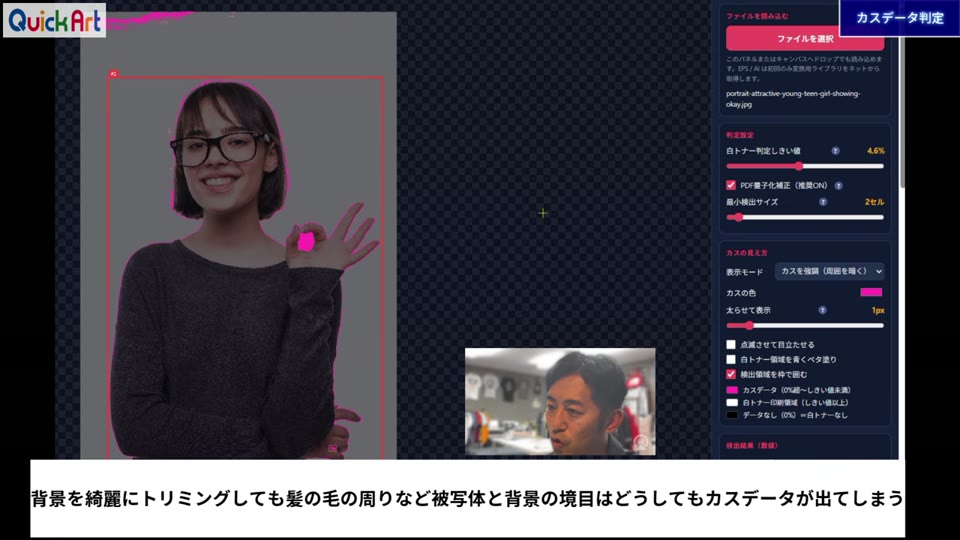
動画のテロップでも「背景をきれいにトリミングしても、髪の毛のまわりなど被写体と背景の境目は、どうしてもカスデータが出てしまう」と説明しています。また動画では、白トナープリンタだけでなく、小型DTFや当社以外の出力機器を使っている方も、同じように「少しのデータに白が乗る」「データがないので白が乗らない」ことで困る場面があると話しています。
※白トナー用データの基本(CMYKの合計1%以上の所に白が乗る、など)は白トナープリントのデータ編集は「2つ」だけでも解説しています。
2つのツールの位置づけと提供状況
どちらも当社のデザインツールのひとつで、Google Chromeなどのブラウザで開いて使う無料のツールです。動画では「無料で誰でも使えるようにした」と案内しています。2026年10月時点では、デザインツールのページに「カスデータ判定」「抜け検出」として並んでいます。
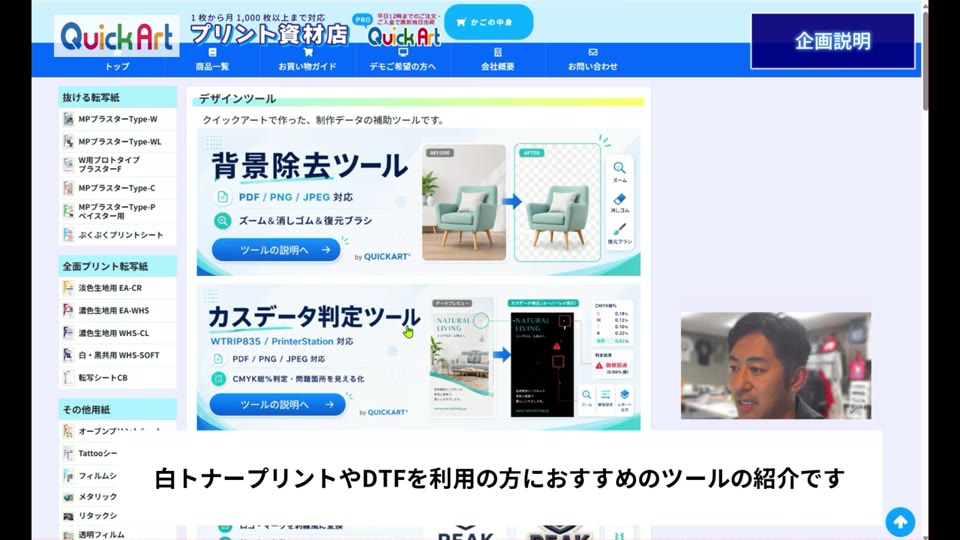
| ツール(2026年10月時点の名前) | 役割 | 動画での呼び方 |
|---|---|---|
| カスデータ判定ツール | 余分な白(カス)を見つけて消す | カスデータ判定ツール |
| 抜け検出ツール | 白の抜けを見つけて塗る | 抜け検出ツール/抜けの抽出判定ツール |
ツールページの説明では、どちらも解析・修正・書き出しはお使いのブラウザの中で完結し、ファイルがサーバーに送られることはありません。PDF・EPS・AIを読み込む部品はネット経由で取得するため、インターネット接続は必要です。大きなデータを扱うので、画面の広いパソコンでの利用がすすめられています。
動画では、以前紹介した背景除去ツールと似た部分はあるものの、こちらは「カスがないか」「抜けがないか」に特化させたツールだと説明しています。
カスデータ判定ツール:カスを見つける
動画では、背景を消した女性の写真を読み込んで実演しています。読み込むと、カスと判定された部分がピンク色で表示されます。
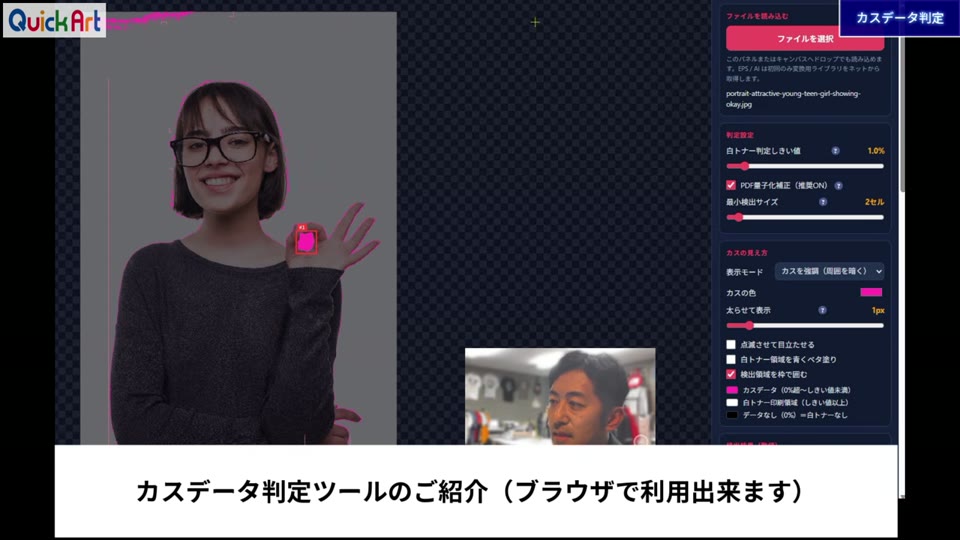
しきい値の意味
いちばん大事な設定が「白トナー判定しきい値」です。CMYKの合計(C+M+Y+K)がこの値未満の薄い色を、カスとして拾います。初期値は1.0%で、ツールページではWTRIP835の標準を1.0%としています。
動画でしきい値を4.6%に上げると、ピンクの範囲が少し広がりました。テロップでは「CMYKのカラー%の合計が4.6%以下のデータがピンクに(4.6%は画像のように、ほとんど白)」と説明しています。しきい値は最大10%まで上げられますが、10%にすると歯の部分のように残したい薄い色まで拾い始めたため、動画では4.5%前後に戻しています。
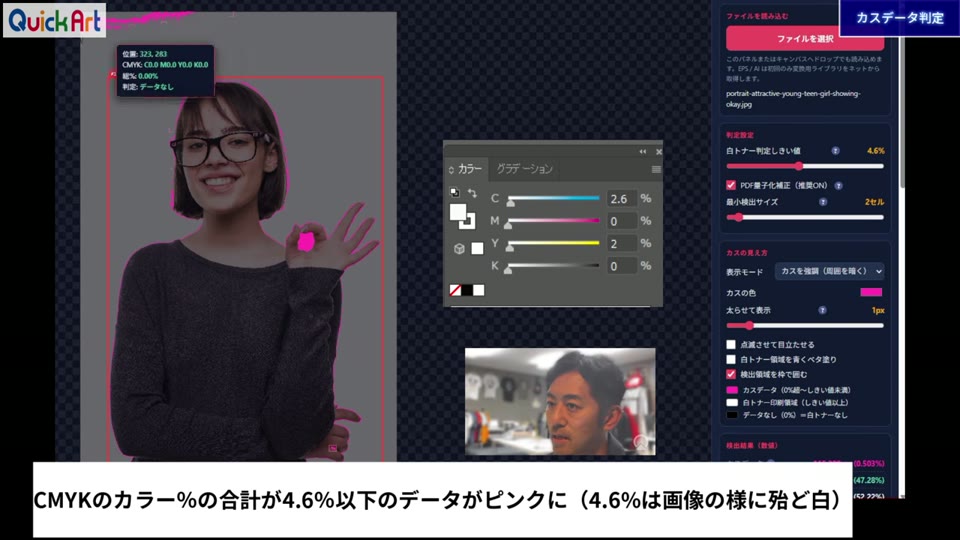
カスの見え方を変える
「カスの見え方」で表示を切り替えると、カスだけを浮かび上がらせて表示できます。動画では、検出結果が合計10か所と表示されました。どこにカスがあるかを印刷する前に判断できるのが、このツールの特長です。
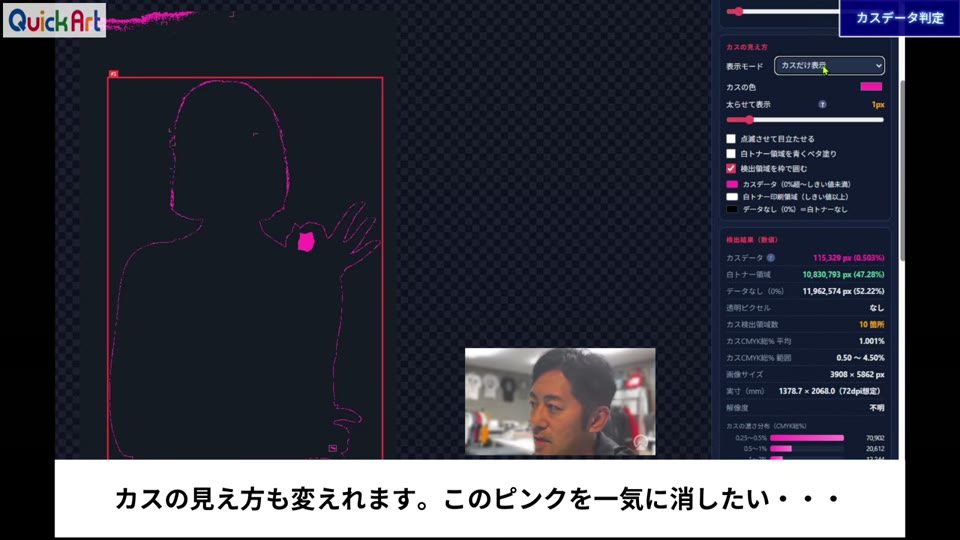
※2026年10月時点のツール画面では、表示モードは「カスを強調(周囲を暗く)」「元画像に重ねる」「カスだけ表示」「判定マスク(3色)」「非表示(元画像)」の5つ。カスの表示色の変更、細いカスを太らせて表示、点滅表示、検出箇所を1件ずつたどるナビもあります。
カスを消す(一括・範囲・ブラシ)と書き出し
カスの場所がわかったら、そのままツールの中で消せます。消し方は3つあります。
① 検出したカスを全部消す
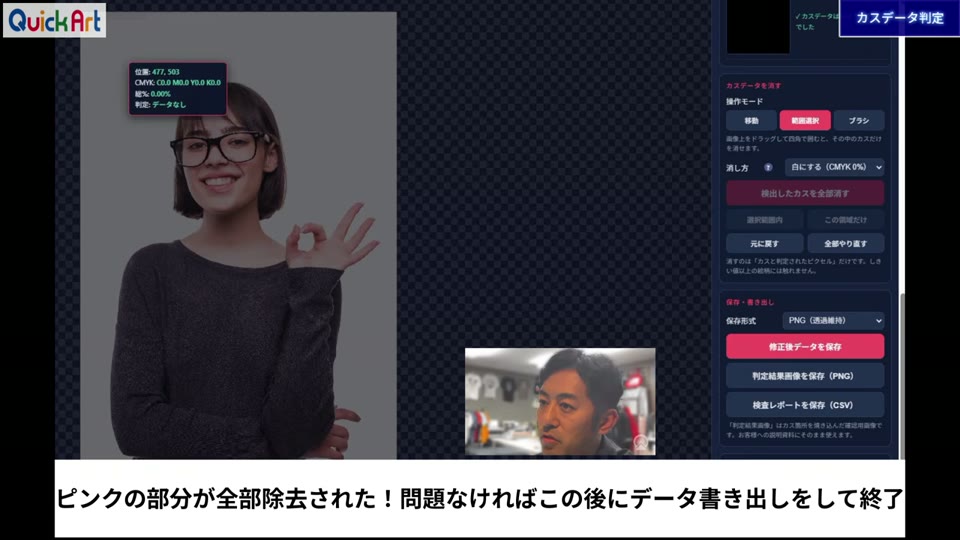
「検出したカスを全部消す」を押すと、ピンクの部分が一度にすべて消えました。動画では「基本的にはこれでOK」と話しています。消すのはカスと判定されたピクセルだけで、しきい値以上の絵柄には触れません。間違えたときは「元に戻す」で戻せます。
② 選択範囲の中だけ消す
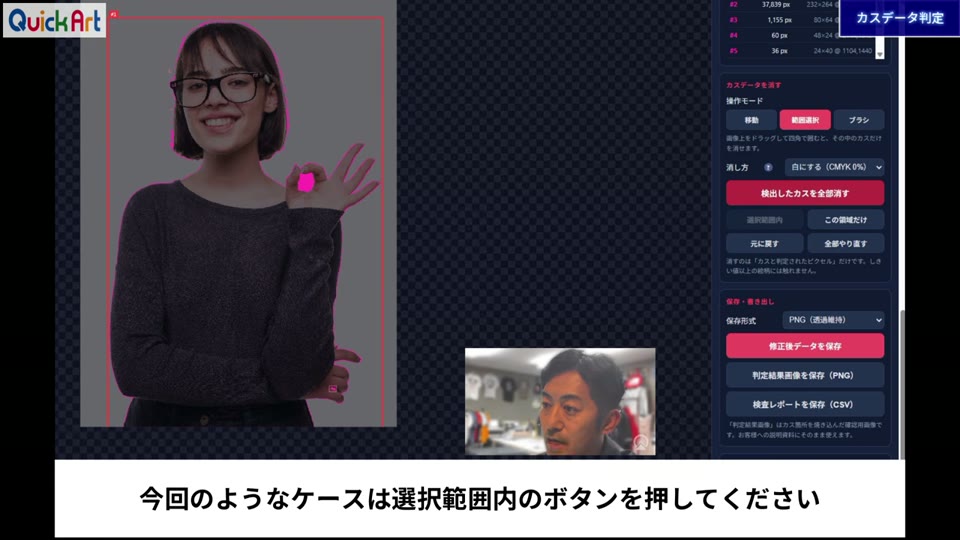
一部のカスだけ消したいときは、操作モードを「範囲選択」にして範囲を囲み、「選択範囲内」のボタンで消します。動画では一度ボタンを押し間違えて、範囲外も消えてしまいました。そのときは慌てず「元に戻す」を押してから、正しいボタンでやり直しています。
③ ブラシで少しずつ消す
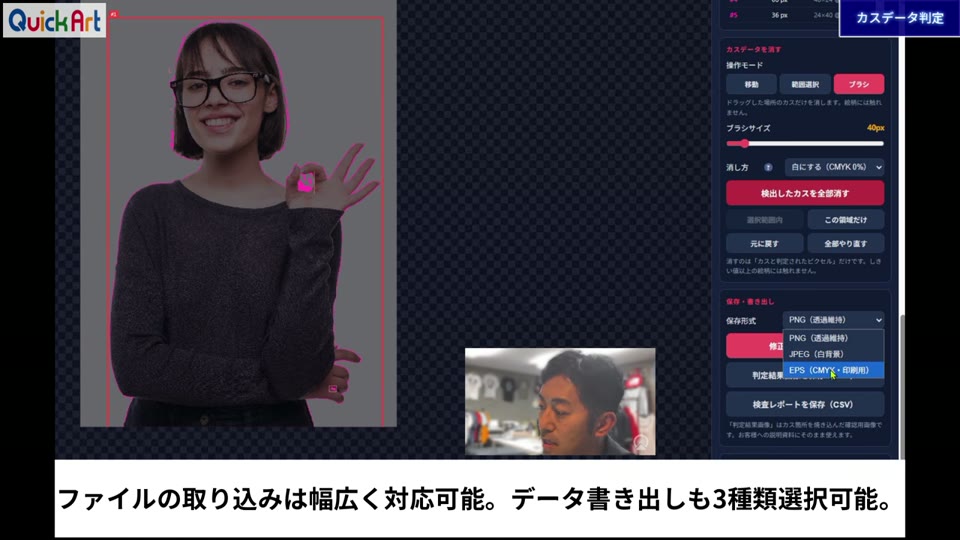
「ブラシ」でなぞると、その部分のカスが少しずつ消えます。消しゴムのような使い方です。小さい・細かい部分は、表示を拡大してから作業できます。
読み込みと書き出し
動画では「EPSなども含めて、ほとんどのファイルが入る」と紹介しています。2026年10月時点のツール画面では、PDF・PNG・JPEG・WEBP・BMP・GIF・EPS・AIに対応しています。書き出しはPNG(透過維持)・JPEG(白背景)・EPS(CMYK・印刷用)の3種類です。消し方は「白にする(CMYK 0%)」と「透明にする」から選べます。
ツール画面では、印刷用にはCMYKのEPSをすすめています。消した箇所をC0 M0 Y0 K0に数値で確定できるためです。PNG・JPEGはRGBのデータなので、RIPソフトで色分解し直すときに微量の色が乗ることがある、と説明されています。カスの箇所を焼き込んだ確認用の画像(PNG)や検査レポート(CSV)も保存でき、お客様への説明資料に使えます。
※2026年10月時点のカスデータ判定ツールのページの説明文には「ファイル書き出し機能はありません」との記載がありますが、同じページから開くツール本体の画面には、動画と同じ「カスデータを消す」「保存・書き出し」の機能があります(2026年10月29日に確認)。
抜け検出ツール:白の抜けをY%で塗る
2つ目は、白が乗ってほしい所に乗らない「抜け」を直すツールです。パスで作ったロゴなどは色を簡単に変えられますが、写真にはさまざまな色が混ざっていて、光が強い部分はCMYKがすべて0%になっていることがあります。
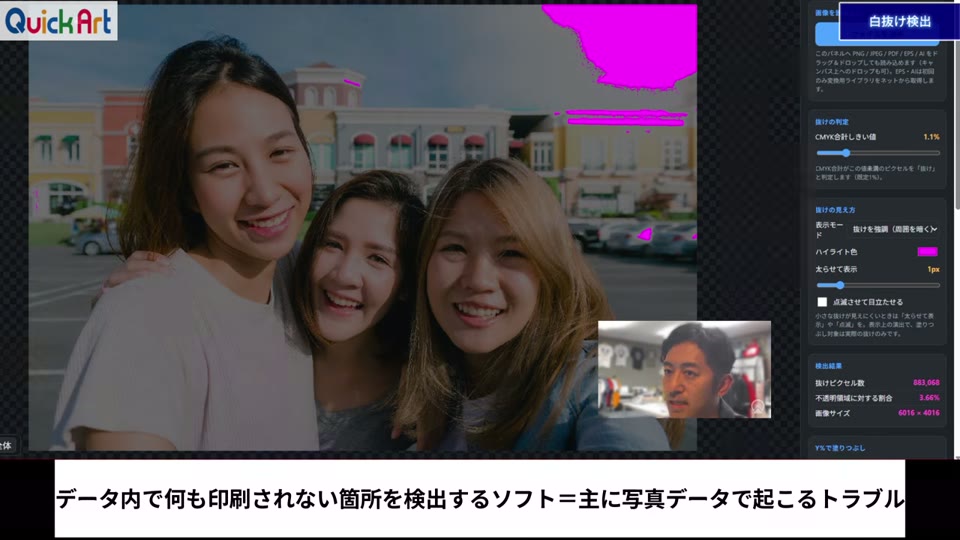
動画では、3人の女性が写った写真で実演しています。読み込むと、右上の空の部分がピンクで表示されました。テロップでは「このまま印刷するとピンクの部分が何も印刷されない=対処が必要」と説明しています。写真や四角い画像で、四角の中は全部白を乗せてほしいというときに役立つツールです。
イエロー数%で塗りつぶす
直し方は単純で、イエローの濃度を決めて塗りつぶすボタンを押すだけです。動画ではイエロー2%で塗りつぶし、ピンクの部分がすべて消えました。テロップでは「ピンクの部分がすべてY2%に塗られた=白トナープリントなどで白として表現される」と説明しています。
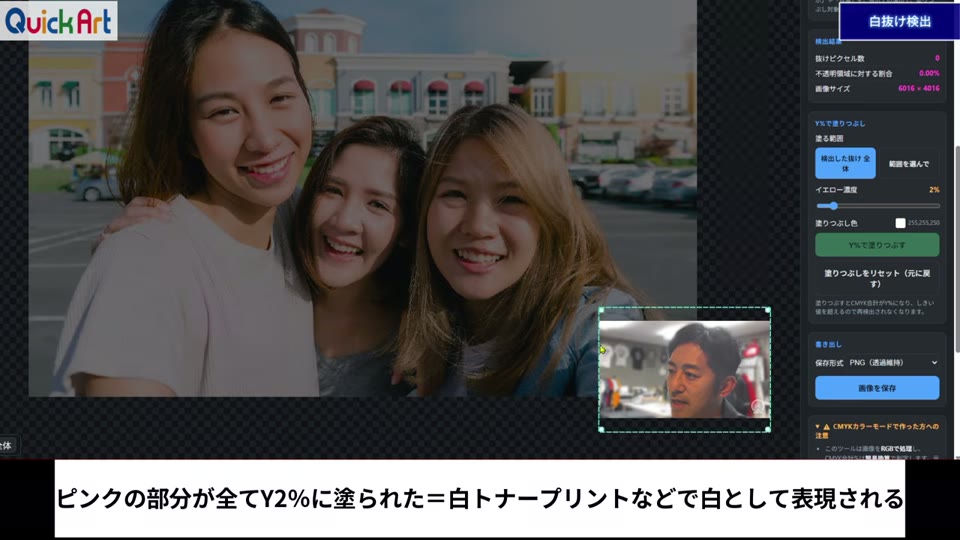
なぜイエローなのかについて、ツールページでは「イエローは白い生地上で目立ちにくく、3%程度であれば見た目への影響を抑えながら白トナーを乗せられるため」と説明しています。塗りつぶしは全体だけでなく、範囲を囲んでその中だけ塗ることもできます。デザインとして生地の色を見せたい部分は、範囲指定で塗らずに残せます。
| 項目 | 動画撮影時(2026年8月)の実演 | 2026年10月時点のツール |
|---|---|---|
| 抜けと判定する基準 | CMYK合計しきい値1.1%で実演 | しきい値0〜5%(初期値1.0%) |
| 塗りつぶすイエロー | Y2%で実演 | 1〜10%(初期値3%)。C・M・Kは0のまま |
| 書き出し | PNG・JPEG・EPS | PNG(透過維持)・JPEG(白背景)・EPS(CMYK・印刷用)、出力解像度も選べる |
| 読み込み | PNG・JPEG・PDF・EPS・AI(画面の表示) | PNG・JPEG・PDF・EPS・AI(CMYKのJPEG・TIFFは非対応) |
※透明な部分は抜けとして数えません。不透明で色がない部分だけが対象です(ツールページより)。迷った場合はイエロー3%のままでよい、とツールページでは案内しています。
白トナーで印刷した結果
動画では、2つのツールで直したデータを白トナープリンタ専用のRIPソフトに取り込み、色の付いた紙に印刷して確かめています。テロップの言葉で言えば「消したい白が消えているのか?表現したい白が表現されているのか?」の確認です。
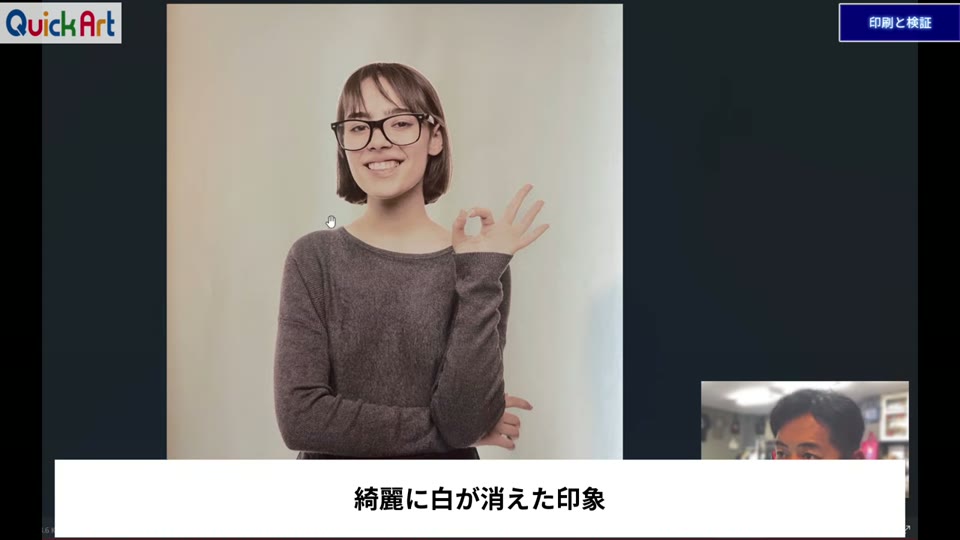
カスを消したデータ
拡大して見ると、消し忘れた程度のごくわずかな部分に白が出ていましたが、輪郭まわりの細かいカスの白は消えていました。全体で見ても、きれいにカス取りができた印象です。動画では「見ながら一発で消したい人には、カスデータ判定ツールは非常にいい」と話しています。
抜けを塗ったデータ
データ上は何も乗っていなかった光の強い部分にも白が出て、紙の色が透けている所はほとんどありませんでした。テロップでは「写真の中のすべてが白を含めたフルカラーで印刷されていて『抜け』がありません」と説明しています。
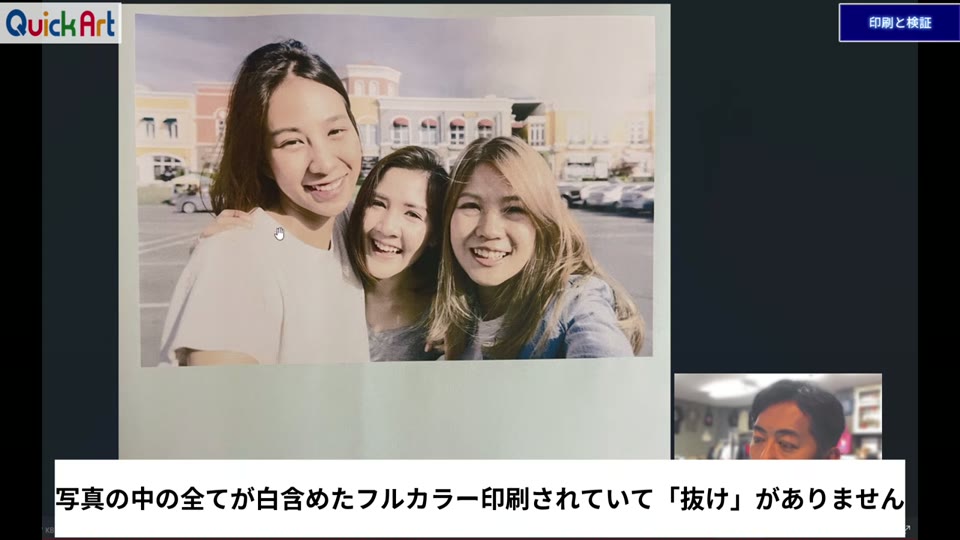
※動画の印刷は紙への試し刷りで、生地への転写は行っていません。
使うときの注意点
どちらも便利なツールですが、万能ではありません。ツールページと動画で分かっている注意点をまとめます。
データ側で根本から直したい場合は、元データを完全な白(CMYK 0%)か透明にするのが基本です。背景を消す作業そのものは背景除去ツール、データ編集の基本は白トナープリントのデータ編集は「2つ」だけで解説しています。
よくある質問
- カスデータ判定ツールと抜け検出ツールは無料ですか?
- はい。動画では「無料で誰でも使えるようにした」と案内しています。2026年10月時点では、デザインツールのページの「カスデータ判定」「抜け検出」から開けます。インストールは不要で、ブラウザで動きます。
- 「カスデータ」と「抜け」は何が違いますか?
- カスデータは「色を置きたくないのに微量の色が残っている」部分で、印刷すると余計な白が出ます。抜けは「色を置きたいのに色がない(CMYK 0%)」部分で、白が乗りません。カスは「消す」、抜けは「塗る」で直します。
- しきい値はいくつにすればいいですか?
- 初期値の1.0%が基本で、ツールページではWTRIP835の標準を1.0%としています。上げるほど濃い色までカスとして拾うため、残したい薄い色まで消えないよう、画面で確かめながら調整してください。
- なぜ抜けをイエローで塗るのですか?
- イエローは白い生地上で目立ちにくく、3%程度なら見た目への影響を抑えながら白トナーを乗せられるためです(ツールページより)。C・M・Kは0のまま、Yだけを指定濃度にします。動画では2%、2026年10月時点の初期値は3%です。
- 書き出しはどの形式がいいですか?
- PNG・JPEG・EPSから選べます。印刷用には、消した部分や塗った部分を数値で確定できるCMYKのEPSがツールでのおすすめです。
- 読み込んだデータはサーバーに送られますか?
- いいえ。ツールページの説明では、解析・修正・書き出しはすべてブラウザ内で完結し、ファイルは送信されません。PDF・EPS・AIを読み込む部品を取得するため、インターネット接続は必要です。
この記事のもとになった動画
【新開発④】画像データの白プリント箇所を瞬時に抽出して「消す」「塗る」を実行できるクイックアートオリジナルデザインソフトの紹介(2026年8月6日公開)
印刷前に、白の「余分」と「抜け」をチェック
どちらのツールも、ツールページからブラウザですぐに使えます。
白トナーでの仕上がりは、無料サンプルや東京・大阪・福井のデモでご確認いただけます。
※ツールの名前・機能・初期値・提供状況は2026年10月時点のツールページとツール画面の内容です。動画は2026年8月公開で、今後も変更されることがあります。
メーカーの売り文句ではなく、現場で刷って、売って、サポートしてきた事実だけをお伝えします。
 Type-WLナイロン・薄い生地
 Type-Cキャンバスバッグ
 Type-Pペイスターで楽に




 オーブンプリントマグカップ・食器に
 Tattooシール肌に貼れるタトゥー