



ディスプレイに最適なかわいいミニTシャツ
刺繍風プリントデータ作成ツール
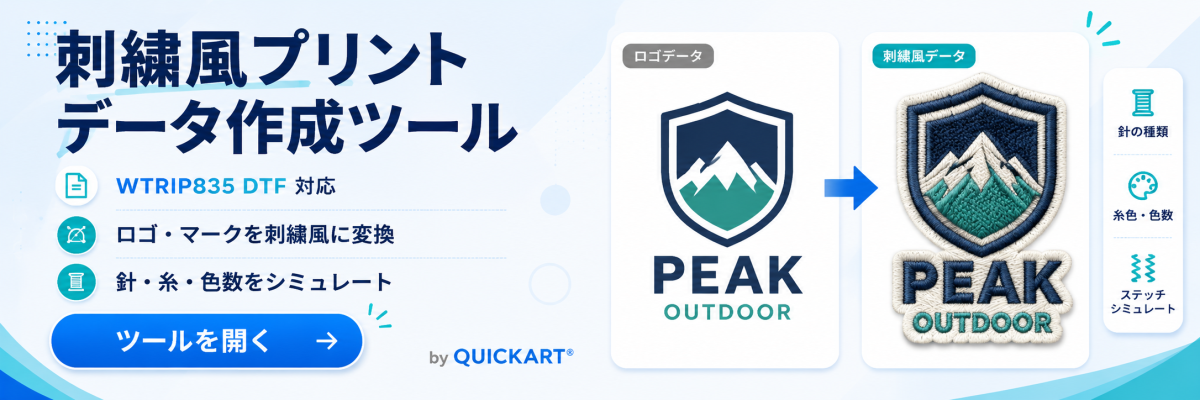
刺繍風プリントデータ作成ツールとは
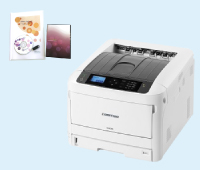
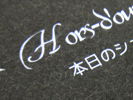
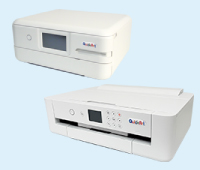
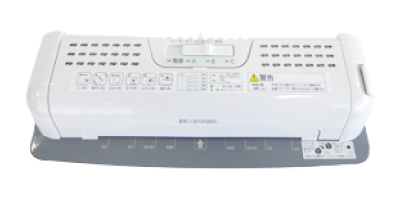
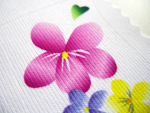
ロゴ・マーク・シンプルなイラストを、ブラウザ上でそのまま「刺繍のように見える画像データ」に変換するツールです。針の太さ・糸の素材・色数・粗さなどを選ぶだけで、糸の照りやステッチの流れまで再現。作った画像は、WTRIP835(白トナープリンタ)や DTF プリンタでプリントする用のPNGとしてそのまま書き出せます。
インストール不要 ブラウザだけで完結 WTRIP835/DTF向け 白トナーY3%置換 実寸(mm)を維持 複数枚まとめて処理
「本物の刺繍データ」ではありません。 このツールが作るのは、刺繍機に読ませる縫製データ(DST/PES など)ではなく、刺繍に見えるプリント用の画像(PNG)です。プリンタでそのまま印刷してお使いください。
こんな用途に使えます
🏷️
ワッペン・エンブレム風厚い縁取りのワッペン風に。ジャケット・キャップの装飾に。👔
作業着・ユニフォームの社名ロゴシャープな企業ロゴ風の刺繍表現をプリントで。👕
Tシャツ・ポロの胸元ワンポイント繊細な小ロゴ・ネーム刺繍風に。🌈
蛍光色・多色の刺繍風デザイン本物の刺繍機では出しにくい鮮やかな色も、プリントなら再現。はじめにお読みください(ご利用の注意点)
⚠ 作った画像はダウンロードして保存してください。
変換した画像は、このページ上に残しておく仕組みがありません。ブラウザを閉じたり再読み込みすると消えてしまいます。仕上がったら必ず「印刷用DL」ボタンで書き出してから閉じてください。
変換した画像は、このページ上に残しておく仕組みがありません。ブラウザを閉じたり再読み込みすると消えてしまいます。仕上がったら必ず「印刷用DL」ボタンで書き出してから閉じてください。
🖼️
向いているのはロゴ・マーク・イラスト写真は色数が多すぎて刺繍になりません(非対応)。透過PNGがおすすめです。🧩
1つの画像に1デザインが理想1枚に複数のデザインを詰め込むと色が奪い合いになり、再現性が落ちます。🔤
細かすぎる文字は潰れます目安として3mm未満の文字は再現が難しいです。色数を増やす・サイズを大きくすると改善します。⬜
白い生地・白い紙への白データは苦手白の刺繍風データは、白地だと同化して見えなくなります(濃い色の生地向けの表現です)。💻
パソコンでのご利用がおすすめスマホ・タブレットでも動きますが、細かい設定調整はパソコンが快適です。🔒
画像は外部に送られません処理はすべてお使いのブラウザ内で完結。画像がサーバーへ送信されることはありません。対応ファイルと基本仕様
| 読み込み | PNG(透過あり推奨)/ JPEG。白背景のJPG・PNGは自動で背景を透過します。複数枚まとめて読み込み・変換(バッチ処理)も可能。 |
|---|---|
| 書き出し | PNG(印刷用DL=プリンタに渡す本番データ/プレビューDL=生地色を合成した確認用/色分版DL=色ごとに分けたPNG) |
| 実寸(mm) | 出力PNGに実寸情報(pHYsチャンク)を埋め込むため、PrinterStation6 で正しい大きさ(mm)で読み込まれます。読み込んだ元画像の実寸もそのまま維持できます。 |
| 画像サイズ | とても大きい画像は、処理が重くならないよう300dpiを目安に自動で縮小されます(実寸mmは変わりません)。 |
| データの扱い | 処理はすべてお使いのブラウザ内で完結します。画像がサーバーへ送信されることはありません。 |
基本の使い方(3ステップ)
- 画像を読み込む
上の読み込みエリアに画像をドラッグ&ドロップ(またはタップして選択)します。複数枚まとめて選んでもOKです。読み込むと、この画像におすすめの設定が「💡 推奨設定」として提案されます。 - 設定を選んで「刺繍風に変換」
用途に合うクイックプリセット(ワッペン風など)を1クリック → 必要なら針・糸・色数などを微調整 → 「刺繍風に変換」を押します。右側に刺繍風のプレビューが出ます。 - ダウンロードする
「印刷用DL」を押すと、プリンタに渡す本番用のPNGが保存されます。生地色に乗せたイメージを確認したいときは「プレビューDL」も使えます。
読み込んだ画像で提案される「💡 推奨設定を適用」を押すと、その画像に合った設定が一括でセットされます。迷ったらまずこれを試してください。
主な設定項目
| 設定 | 選べる内容とねらい |
|---|---|
| ⚡ クイックプリセット | 用途別のおすすめ設定を1クリックで適用。ワッペン風(厚い縁取り・タタミ強め)/企業ロゴ風(シャープ・高精度)/Tシャツ刺繍風(繊細・光沢控えめ)/ヴィンテージ風(綿糸・色数少なめ)。適用後に各項目を微調整できます。 |
| 仕上がりスタイル | おまかせ(自動判定・迷ったらこれ)/ロゴ(文字・マーク向け。エッジくっきり)/イラスト(キャラ・絵柄向け。グラデーションに強い)。 |
| 🪡 針の太さ | 太いほど糸が太く立体的に、細いほど細部がきれいに。#9(0.22mm/薄地・細文字)・#11(0.35mm/標準)・#14(0.55mm/厚地)・#16(0.80mm/極厚)・#18(1.00mm/超極厚・本格ワッペン)・#20(1.20mm/革・帆布)。細い文字は #9〜#11 が安心。 |
| 🧵 糸の素材 | 質感が変わります。レーヨン(光沢/企業ロゴの定番)・ポリ(標準・耐久)・綿(マット/ヴィンテージ)・ウール(立体感)・ラメ(キラキラ)。 |
| 🎨 糸の色数 | 画像を何色に整理するか。5色(単色マーク・家紋)・10色(標準)・15色(細い文字を含むロゴ・エンブレム)・20色(キャラ・複雑なイラスト)。文字が潰れるときは15色以上にすると改善します。 |
| 🪢 刺繍の粗さ | 手作り感の度合い。繊細(細文字・小ロゴ向け)・標準・粗め(刺繍らしい糸のゆらぎ・デフォルト)・手刺繍風(糸の途切れも演出)。細い文字は「繊細」が潰れにくい。 |
| 🧵 ステッチの流れ方向 | 糸を流す向き。領域ごと(自動)(形に沿って自動計算・本物らしい/デフォルト)・横・縦・斜め(/)・斜め(\)。向きを固定すると整然とした均一な面になります。 |
| 🌗 立体感(陰影の強さ) | 糸の照りと影のコントラスト。標準(紙印刷向け)・強(黒・濃色の生地に印刷する時におすすめ)・最強(大胆な陰影)。白(Y3%)部分は汚れないよう保護されます。 |
| 📏 プリントサイズ | 出力の実寸(mm)を決めます。元データ(画像の実寸を維持)・A4(210×297mmに最大フィット)・A3(297×420mm)。画像を読み込むと各ボタンに実寸が表示されます。 |
| ガーメントカラー | プレビュー背景の生地色(透過/白/黒/ネイビー/ワイン/グリーン/ベージュ/グレーの8色)。表示だけで出力データには影響しません。濃色生地に印刷する予定なら、必ず濃い色を選んで見え方を確認してください。 |
詳細設定(開くと調整できます)
「詳細設定」を開くと、以下のオン/オフや解像度を調整できます。基本はそのままでOKです。
| 項目 | 内容 |
|---|---|
| 白背景を自動で透過 | 白背景のJPG/PNGの四隅から背景を自動で透明化します(基本ON)。 |
| 糸の流れ方向を計算 | 領域ごとに糸の向きを変え、本物の刺繍らしくします(基本ON)。 |
| 下縫い(アンダーレイ) | 本縫いの前に薄い下地を打ち立体感を出します(基本ON)。細い文字は自動でスキップされます。 |
| 白データをY3%に置換 | 白トナー印刷用の重要設定(下の「出力と白トナー対応」参照/基本ON)。 |
| ノイズ除去 | グラデーション画像に出るゴミ色を除去します(基本ON)。 |
| 領域ドロップシャドウ | 各色の下に淡い影を落として立体感を出します(基本ON)。フラットに仕上げたいDTF用途などはOFFに。 |
| クリーン塗り | 文字・ロゴ向け。渦巻きやうねりを抑えてベタ面を均一にし、文字の再現性を上げます。漢字・英数字・社名ロゴはON推奨、イラストはOFF推奨。 |
| 解像度 | 300dpi(標準・これで十分)/600dpi/1200dpi(大判でディテールを残したい時のみ)。 |
出力とダウンロード
- 印刷用DL:プリンタに渡す本番データ(透過PNG)。実寸mmを埋め込んで書き出します。ファイル名は
embroidery-(幅)mm-(針)-(糸)-(色数)c.png。 - プレビューDL:選んだ生地色に乗せたイメージ確認用のPNG。印刷には使いません。
- 色分版DL:使われている色ごとに分けたPNGを個別に書き出します。
🖨 白トナープリンタのY3%置換(自動・重要)
WTRIP835(白トナープリンタ)は、純白 RGB(255,255,255) を送ると「インクなし」と判定して白トナーが乗りません。
そこで本ツールは、白い部分をごく薄い黄色 Y3%(RGB 255,252,244)に自動で置き換え、白トナーが確実に刷られるようにしています(クイックアートの現場ノウハウ)。この置換は「詳細設定」でON/OFFできますが、白トナー印刷ではONのままにしてください。
WTRIP835(白トナープリンタ)は、純白 RGB(255,255,255) を送ると「インクなし」と判定して白トナーが乗りません。
そこで本ツールは、白い部分をごく薄い黄色 Y3%(RGB 255,252,244)に自動で置き換え、白トナーが確実に刷られるようにしています(クイックアートの現場ノウハウ)。この置換は「詳細設定」でON/OFFできますが、白トナー印刷ではONのままにしてください。
あると便利な機能
💡
推奨設定の自動提案画像を読み込むと、その画像に合った設定を提案。「推奨設定を適用」で一括セット。⭐
マイプリセット保存気に入った設定を名前を付けて保存。同じブラウザなら次回も呼び出せます。🗂️
複数枚まとめて処理何枚も読み込んで一気に変換(バッチ処理)できます。☀️
明るさ調整変換後にスライダーで明るさを調整。白(Y3%)は保護されます。📊
ステッチ統計推定ステッチ数・総糸長・刺繍面積・使用色数・領域数などを表示。🎯
パレット色の上書き変換後のパレットの色をクリックして手動で色を直せます(色判定が外れた時の救済)。きれいに仕上げるコツ
- まず用途に近いクイックプリセットを選ぶ(迷ったら「推奨設定を適用」)。
- 細い文字が含まれるデザインは、色数を15色以上・粗さを「繊細」・針を#9〜#11に。それでも潰れるときはサイズを大きくするのが一番効きます。
- 文字・社名ロゴは詳細設定の「クリーン塗り」をONにするとくっきりします。
- 黒や濃い色を濃色の生地に印刷するなら、立体感を「強」または「最強」に。ガーメントカラーを黒・ネイビーにして見え方を確認。
- 白主体のデザインを白トナーで印刷するときは、詳細設定の「Y3%置換」をONのまま(純白だと白が刷られません)。
よくある質問
これは本物の刺繍データ(DST/PESなど)が作れますか?
いいえ。刺繍ミシンに読ませる縫製データではなく、「刺繍のように見えるプリント用の画像(PNG)」を作るツールです。書き出したPNGをプリンタで印刷してお使いください。
写真は変換できますか?
写真は色数が多すぎて刺繍になりません(非対応)。ロゴ・マーク・シンプルなイラスト(透過PNG推奨)でお使いください。
細い文字がつぶれてしまいます。
色数を15色以上、粗さを「繊細」、針を#9〜#11にしてみてください。それでも難しいときは、プリントサイズを大きく(A4・A3)するのが最も効果的です。3mm未満の文字はどの設定でも潰れやすいので、文字を太く描き直すのも有効です。
白トナーで印刷すると白が出ません。
純白のままだとプリンタが「インクなし」と判定して白トナーが乗りません。詳細設定の「白データをY3%に置換」をON(初期状態でON)にしてください。ごく薄い黄色に置き換えることで白トナーが確実に刷られます。なお白い生地・白い紙では白データが同化して見えないため、濃い色の生地でお使いください。
印刷したら大きさ(mm)が変わってしまいませんか?
出力PNGに実寸情報(pHYsチャンク)を埋め込んでいるため、PrinterStation6で正しい実寸(mm)で読み込まれます。「プリントサイズ」で元データ/A4/A3から選べます。
1枚の画像に複数のロゴを並べてもいいですか?
おすすめしません。1枚に複数デザインを入れると色の配分が奪い合いになり再現性が落ちます。1デザイン1画像が理想です。複数まとめて処理したいときは、画像を複数枚読み込むバッチ処理をお使いください。
作った設定を次回も使えますか?
「マイプリセット」に名前を付けて保存すると、同じブラウザからアクセスした場合に次回も呼び出せます。
スマホ・タブレットでも使えますか?
動作しますが、細かい設定調整はマウスのあるパソコンが快適です。
© QUICKART® 刺繍風プリントデータ作成ツール/株式会社クイックアート