

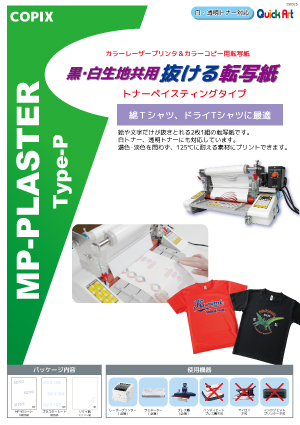


ディスプレイに最適なかわいいミニTシャツ
カスデータ判定ツール
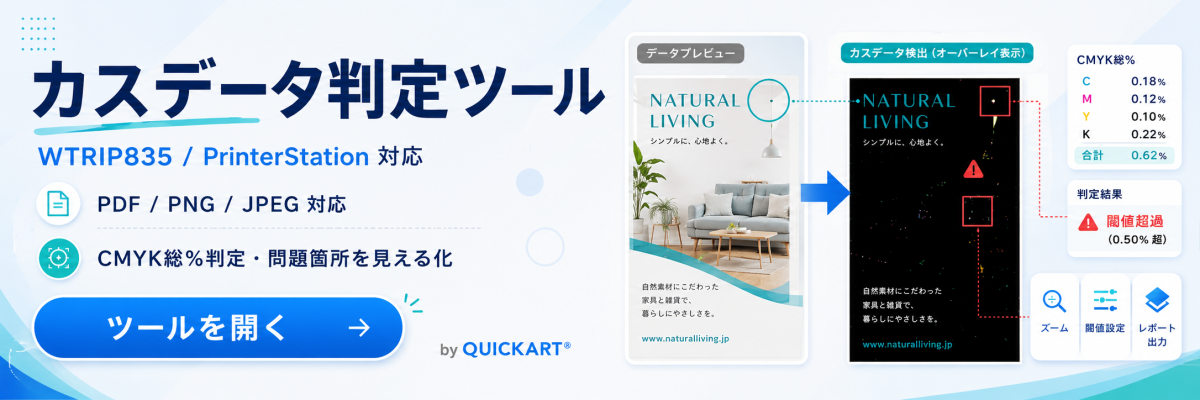
カスデータ判定ツールとは
白トナープリンタ(WTRIP835 / PrinterStation)用のプリントデータを、印刷する前にブラウザ上でチェックできるツールです。データの中に隠れている「カスデータ(ゴーストデータ)」=意図しない極薄の色を自動で見つけ出し、どこに白トナーが乗るのかを色分けして見える化します。プリントしてから「白いゴーストが出た」と気づく失敗を、事前に防ぐためのツールです。
インストール不要 ブラウザだけで完結 PDF・画像対応 白トナー領域を色分け表示 カスデータ自動検出
こんなときに使えます
🖨️
印刷前の最終チェック白トナーが「狙った所だけ」に乗るか、プリントする前に確認できます。👻
白いゴースト対策透明に見えて実は色が残っているカスデータを見つけ、事前に修正できます。🔍
問題箇所の特定カスデータのある場所を1件ずつ拡大表示。どこを直せばいいか一目で分かります。📄
お客様への説明資料判定結果の画面をそのまま印刷して、データの状態を見せられます。はじめにお読みください(ご利用の注意点)
⚠ 「カスデータ(ゴーストデータ)」とは?
見た目はほとんど白や透明なのに、データ上はごくわずかに色(CMYK)が残っている部分のことです。白トナープリンタはほんの少しでも色があるとそこに白トナーを噴射するため、こうした極薄の色が残っていると、印刷したときに余計な所に白がうっすら乗り、白いゴースト(幽霊)のように浮き出てしまいます。このツールは、その「隠れた薄い色」を印刷前に見つけ出すためのものです。
見た目はほとんど白や透明なのに、データ上はごくわずかに色(CMYK)が残っている部分のことです。白トナープリンタはほんの少しでも色があるとそこに白トナーを噴射するため、こうした極薄の色が残っていると、印刷したときに余計な所に白がうっすら乗り、白いゴースト(幽霊)のように浮き出てしまいます。このツールは、その「隠れた薄い色」を印刷前に見つけ出すためのものです。
🎯
あくまで印刷前の目安です色の判定は簡易(ラフ)変換で行っています。IllustratorやAcrobatのICCプロファイル経由の色とは多少ずれます。最終判断は実際のプリントで。🌐
インターネット接続が必要PDFを読み込む部品をネット経由で読み込むため、オンライン環境でご利用ください。🔒
データは外部に送られません解析はすべてお使いのブラウザ内で完結。ファイルがサーバーへ送信されることはありません。💻
パソコンでのご利用がおすすめ大きなPDFも扱うため、画面の広いパソコンが快適です。⚙️
PDF量子化補正はONのままPDFの色を読み取るときの微妙な誤差を吸収する機能です。基本ONのままお使いください。🖼️
画像ファイルは解像度が「不明」表示PNG・JPEGにはdpi情報がないため、実寸・解像度は参考値(72dpi想定)で表示されます。対応ファイルと基本仕様
| 読み込み | PDF / PNG / JPEG / TIFF (PDFは複数ページに対応。全ページをまとめて判定します) |
|---|---|
| 判定の基準 | 各ピクセルを CMYK に変換し、C+M+Y+K の合計%(CMYK総%)で3段階に判定します |
| 色変換の方式 | 簡易(ラフ)変換。ICCプロファイルは使いません。Adobe系ソフトの表示とは多少差が出ます |
| 出力 | 画面上での色分け表示・数値・カスデータ箇所の一覧(=見える化)。ファイル書き出し機能はありません。結果はそのまま画面を印刷してご活用ください |
| データの扱い | 解析はすべてお使いのブラウザ内で完結。ファイルがサーバーへ送信されることはありません |
基本の使い方(3ステップ)
- ファイルを読み込む
左サイドバーの「ファイルをドロップ」エリアに、PDFまたは画像をドラッグ&ドロップ(またはクリックして選択)します。読み込むとサムネイルとページ数が表示されます。 - 「解析実行」を押す
必要なら下の「判定設定」(しきい値など)を調整してから、赤い「解析実行」ボタンを押します。PDFは1ページずつ解析され、進み具合がバーで表示されます。 - 結果を確認する
右側に「元データ」と「白トナー判定結果」が並んで表示されます。色分けと数値、カスデータの箇所を確認しましょう。
別のファイルを見るときは、サムネイル右上の「✕」または「クリア」ボタンで読み込みをリセットしてください。
判定結果の見方(色分け)
判定結果の画像は、CMYK総%に応じて次の3色に塗り分けられます。
| 表示色 | 判定 | 意味(どういう状態か) |
|---|---|---|
| 白 | 白トナー印刷領域 | CMYK総%がしきい値以上。狙いどおり白トナーが乗る部分です。 |
| オレンジ | カスデータ(ゴースト) | CMYK総%が0%超〜しきい値未満の極薄データ。意図しない白トナー=白いゴーストの原因。ここを減らすのが目標です。 |
| 黒 | データなし | CMYK総%が0%(または透明)。白トナーは乗りません。 |
表示モードの切り替え
サイドバーの「表示モード」で、判定結果の見せ方を切り替えられます。
| モード | 表示のしかた |
|---|---|
| オーバーレイ | 元画像に白トナー領域を明るく重ねて表示(初期設定)。 |
| マスクのみ | 白トナー領域を白、それ以外を黒で表示。白が乗る範囲だけをはっきり確認。 |
| 問題箇所 | カスデータをオレンジで強調表示。薄い問題データを探すのに便利。 |
結果カードの右上では「横並び/縦並び/🔀 重ね比較」も切り替えられます。「重ね比較」は中央のつまみ(⇔)を左右にドラッグすると、元データと判定結果を境目でスライド比較できます。
数値でわかる判定(結果の情報欄)
各結果には、次の数値とバッジが表示されます。
| 白トナー領域 | しきい値以上の色があるピクセルの割合。ここに白トナーが乗ります。 |
|---|---|
| カスデータ | 0%超〜しきい値未満の薄いデータの割合。少ないほど良い数値です。 |
| データなし | CMYK総%が0%(または透明)の割合。白トナーが出ない部分です。 |
| ピクセル/実寸/解像度 | 画像の大きさ(px)、印刷時の実寸(mm)、解像度(dpi)。300dpi以上=高解像度、150〜299dpi=中解像度、150dpi未満=低解像度と判定します。 |
| バッジ判定 | OK=カスデータほぼなし / カスデータあり=カスデータが0.1%超 / カスデータ多=カスデータが1%超。ひと目で状態がわかります。 |
カスデータの箇所を1件ずつ確認
カスデータが見つかると、結果画像の下に「🔍 カスデータ箇所」の欄が出ます。「◀ 前へ/次へ ▶」で問題箇所を順番にたどれ、選んだ箇所は赤い枠で強調+右側に拡大表示されます。件数と位置・サイズも表示されるので、どこを直せばよいか一目で分かります。
結果画像の上にマウスを乗せると、その1点の CMYK 各値・CMYK総%・判定(白トナー領域/カスデータ/データなし)がツールチップで確認できます。設定の横にある「?」マークにマウスを乗せると、各項目の説明も表示されます。
判定設定(しきい値など)
サイドバーの「判定設定」で、判定の基準を調整できます。基本は初期値のままで問題ありません。
| 設定 | 範囲・初期値 | 意味 |
|---|---|---|
| 白トナー判定しきい値 | 0.1%〜5.0% (初期値 1.0%) | CMYK総%がこの値未満の薄いデータを「カスデータ」として警告します。WTRIP835は1.0%が標準。低くするほどシビアに(より薄い色まで)検出します。 |
| 解像度スケール | 1x〜4x (初期値 2x) | PDFをどの倍率で描画して解析するか。1x=速いが細かいカスを見逃しやすい/4x=精度は高いが大きいPDFで重い。2xがバランス良く標準。画像ファイル(PNG/JPEG)には効果がありません。 |
| PDF量子化補正 | ON / OFF (初期値 ON) | PDFのCMYKデータはRGB変換の際に微小な誤差が出ます(例:Y=1%が0.78%にずれる)。ONにするとCMYK値を0.5%刻みに丸めて誤検出を防ぎます。基本ONのままお使いください。 |
ヒント: 白いゴーストがどうしても気になるときは、しきい値を少し上げて(例:1.5%)「この薄さまでは白トナーを出したくない」という基準を厳しくすると、カスデータとして拾われる範囲が広がり、修正すべき箇所がはっきりします。
結果の活かし方
- バッジを見る。 まず「OK/カスデータあり/カスデータ多」で全体の状態を把握します。
- カスデータの場所を特定する。「🔍 カスデータ箇所」のナビと拡大表示で、オレンジの部分がどこにあるかを1件ずつ確認します。
- 元データを修正する。 Illustrator等の元データ側で、その部分を完全な白(CMYK 0%)または完全な透明に直します(背景の抜き残し・薄いフチ・グラデーションの端などが原因になりがちです)。透明化には「背景除去ツール」も便利です。
- もう一度「解析実行」で再判定する。 カスデータが減り、バッジが「OK」になれば、白いゴーストの心配が少ないデータです。そのまま印刷へ進めます。
🖨 白トナー印刷の要点: 白トナーは「色がある所」に乗ります。狙った所だけに白を出すには、それ以外の場所を完全に0%(真っ白か透明)にしておくことが大切です。このツールは、その「完全になっていない薄い残り」を見つけるのが役目です。
よくある質問
「カスデータ」と「白トナー領域」は何が違うのですか?
どちらも色(CMYK)がある部分ですが、しきい値(初期1.0%)を境に分けています。しきい値以上のしっかりした色=狙って白を乗せたい「白トナー印刷領域」(白表示)、しきい値未満の極薄の色=意図しない「カスデータ」(オレンジ表示)です。カスデータは白いゴーストの原因になるので減らすのが目標です。
読み込んだファイルはどこかに保存・送信されますか?
いいえ。解析はすべてお使いのブラウザ内で行われ、ファイルがサーバーへ送られることはありません。安心してご利用ください。
判定結果をファイルに書き出せますか?
現在、ファイルの書き出し機能はありません。判定結果はブラウザ画面での色分け・数値・箇所表示(見える化)でご確認ください。お客様への説明などに使う場合は、そのまま画面を印刷してご活用ください。
Illustratorで見た色と判定が少し違う気がします。
本ツールの色変換は簡易(ラフ)変換で、IllustratorやAcrobatが使うICCプロファイル経由の変換とは多少差が出ます。あくまで印刷前チェックの目安としてお使いください。最終確認は実際のプリントで行ってください。
PDF量子化補正はONとOFF、どちらがよいですか?
基本はON(初期設定)のままで大丈夫です。PDFの色を読み取るときに出る微妙な誤差を0.5%刻みに丸めて吸収し、実際にはカスではないものを誤って拾うのを防ぎます。
細かいカスが見つからないことがあります。
「解像度スケール」を上げてみてください(例:2x→3x・4x)。細かいカスまで拾いやすくなります。ただし大きいPDFでは処理が重くなるので、まずは標準の2xで、必要に応じて上げるのがおすすめです。
© QUICKART® カスデータ判定ツール/株式会社クイックアート