 抜ける転写紙
 全面プリント転写紙
 発泡シート
発泡シート 箔・ラバー・ラメ
 トナー・ドラム
 DTFインク・フィルム
 プレス資材
プレス資材 昇華インク
昇華インク白トナーのRIPソフトは、
「取り込んで、印刷ボタン」で
終わるものがいい
白トナープリンタの導入を考えている方から、「他社のRIPソフトと何が違うのですか?」というご質問をいただきました。RIPソフトは、白トナープリントの仕上がりと作業のしやすさを左右する大事なソフトですが、当社はこれまでYouTubeであまり詳しく紹介してきませんでした。
この記事では、2024年9月に撮影した動画をもとに、当社の白トナープリンタWTRIP835で使う国産RIPソフト「PrinterStation(プリンターステーション)」の役割と特長を、実際の画面で紹介します。白を自動で足すしくみ、白トナーの量の調整、色の濃さの調整、白の出し方、サポートまで、導入前に知っておきたいことをまとめました。
- RIPソフトは、C・M・Y+白の4色で印刷し、色の足りない部分に白トナーを自動で乗せるためのソフト。Illustratorなどから普通に印刷しても、白は置けない
- 白を出したい部分はY1%にしておくだけ。RIPソフトが99%の白を上に乗せる。抜ける転写紙はCMYK合計80〜100%以上の濃さがないと糊が付かないため、このしくみが必要
- PrinterStationは容量が小さく、起動・取り込み・印刷が速い。基本はデータを取り込んで、印刷ボタンを押すだけ
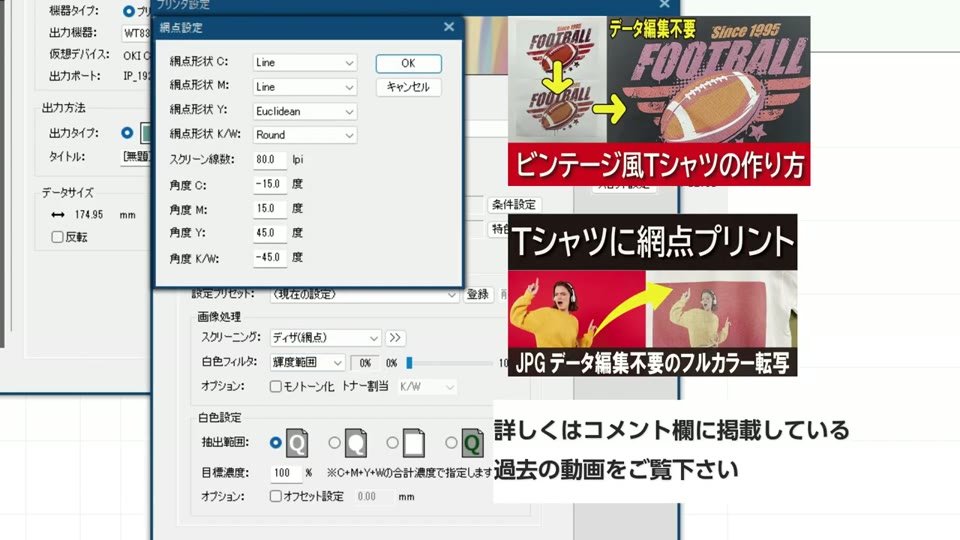
- 白トナーの量は目標濃度、色の濃さはカラーマネジメント、白の出し方は抽出範囲とオフセットで調整できる。網点プリントの設定もある
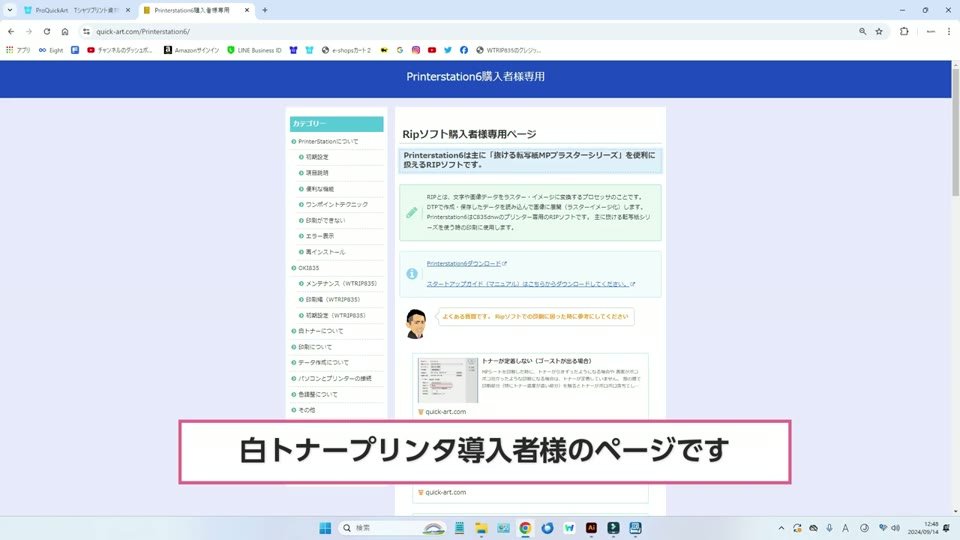
- 国内で開発しているので、不具合や質問への対応が速い。購入者専用ページにトラブルの対処法とノウハウをまとめている
- 注意点はWindows専用(Mac不可)であることと、黒をCMYの3色で作るためK100%の黒とは見え方が少し違うこと
RIPソフトは「CMY+白」をコントロールするソフト
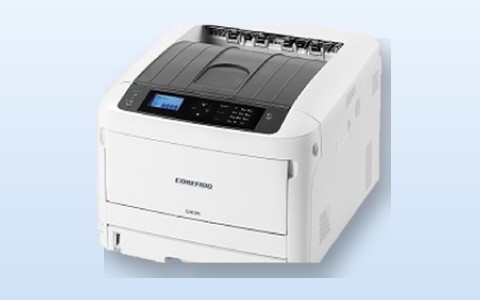
白トナープリンタWTRIP835は、カラーレーザープリンタのK(黒)の場所に白トナーを入れて、C・M・Y・白の4色で印刷できるようにしたプリンタです。フルカラーはCMYの3色で作り、黒もCMYを重ねて表現します。そして、色の足りない部分に白トナーを上乗せして、当社の抜ける転写紙(Type-Wなど)に糊が付くようにします。
この「CMY+白」という特殊な配置は、Illustratorなどから普通に印刷するだけではできません。白をどこにどれだけ乗せるかを制御するのがRIPソフトで、動画では「コントロールソフトだと思ってください」と説明しています。デザインを作る・直すのは、Illustrator・CorelDRAW・Inkscapeなど別のソフトの役目です。
海外製RIPソフトも検討したうえで
当社はこれまでに、似たような海外製RIPソフトの販売の勧誘を何度も受け、取り扱いを検討してきました。実際にパソコンで使ってみたうえで、白トナープリントには国産のPrinterStationシリーズが1番と判断し、長年販売を続けています(2024年9月時点。今後、お客様へのメリットなどによって変える可能性はあります)。
PrinterStationは、日本国内のソフト開発会社がWTRIPシリーズ専用に設計・開発したRIPソフトです。2024年時点で600先のお客様に導入いただいていて、初心者の方から本格的なプロの方まで、不便なく使っていただいている、というのが当社の印象です。
白トナーの基礎:CMYK合計80〜100%と「Y1%」
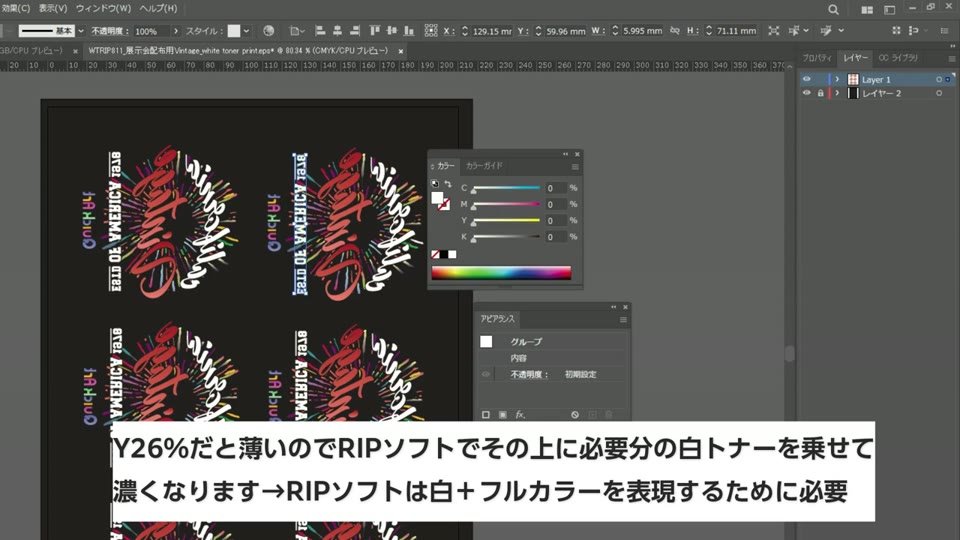
白トナープリントの大事な基礎知識として、抜ける転写紙はCMYKの合計が80〜100%以上の濃さの色でないと、糊(プラスターシート)が付きません。たとえばY26%だけの薄い色では、剥がすときに糊が付かず、その部分が抜けてしまいます。
そこでRIPソフトは、色の合計が100%に足りない分の白トナーを自動で上に乗せます。Y26%なら100−26=74%の白です。この考え方は、当社のDTFプリンターのRIPソフトでも同じです。
| データの色 | 色の合計 | RIPソフトが乗せる白(目標濃度100の場合) | 見え方 |
|---|---|---|---|
| Y26% | 26% | 100−26=74% | 薄い黄色に白が乗り、糊が付く |
| Y1% | 1% | 100−1=99% | 色はほとんど出ず、白に見える |
| C0 M0 Y0 K0 | 0% | なし | 何も印刷されない |
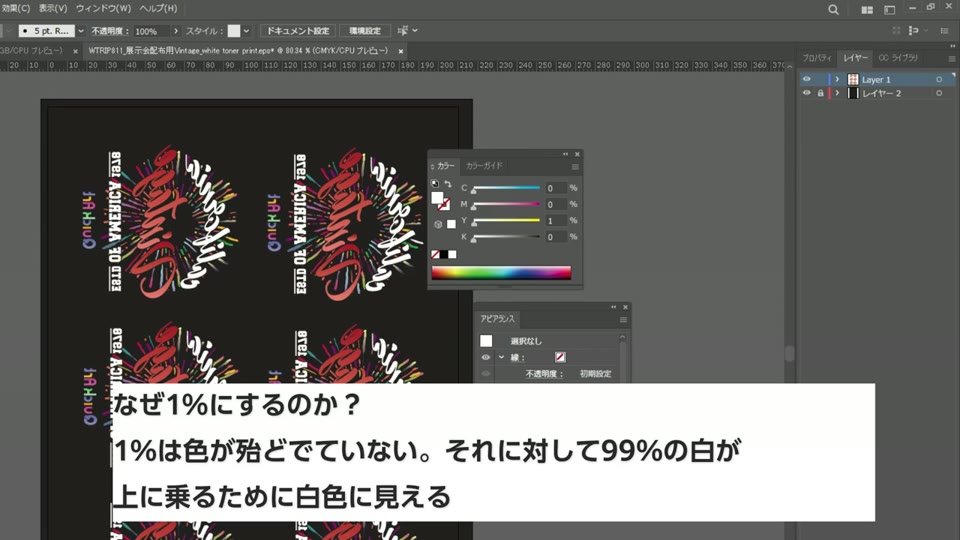
- 1%にするのはCMYKのどれでもかまいません。2%や3%にしても、見た目はほとんど白です。
- 何も印刷しない部分はCMYK0%のままにして、白を出したい部分と区別します。
- 左右の反転は、データの段階でしても、RIPソフトでしてもかまいません。
- 動画では見やすいように黒い背景を付けていますが、RIPソフトに取り込むときは黒背景を消してください。
データの作り方は、白トナープリントのデータ編集は「2つ」だけで詳しく解説しています。写真やJPEGの背景に残るごく薄い色(カスデータ)は、カスデータ判定ツールで見つけて消せます。
軽くて速い。取り込んで印刷するだけ
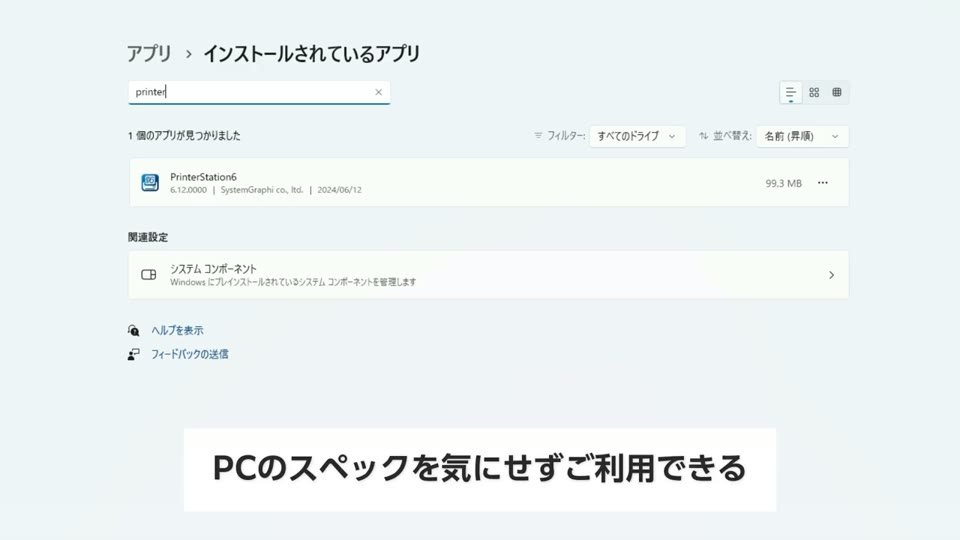
PrinterStationの大きな特長は、ソフトの容量が小さく、ほとんどのパソコンで快適に使えることです。動画のパソコンでは、Illustrator 2023が1.66GB、Photoshopが3.54GBなのに対し、PrinterStation6は99.3MBでした。パソコンのスペックをあまり気にせず使えます。
起動も、データの取り込みも速く、取り込みはドラッグ&ドロップでできます。あとは印刷ボタンを押せば、印刷が始まります。一度印刷したデータは「印刷済み」に残るので、同じデータの再印刷もすぐです。商品ページでは、データの読み込みから最短で約10秒以内に印刷を開始できると案内しています(パソコンのスペックや取り込むデータの容量によります)。
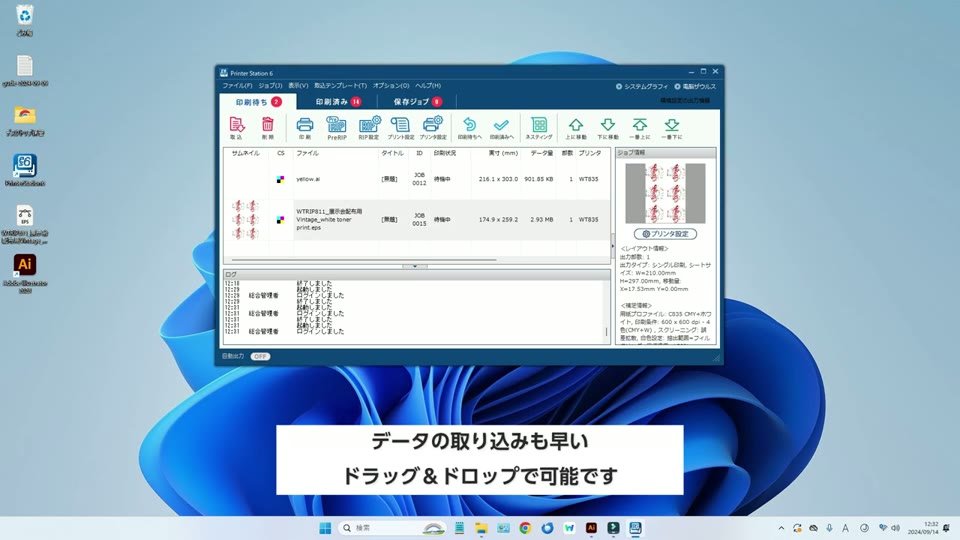
印刷までの流れ
| 手順 | すること |
|---|---|
| 1. 取り込む | データをドラッグ&ドロップで取り込む |
| 2. プリント設定 | データで反転していなければ、ここで反転。横向きのデータは90°回転 |
| 3. レイアウト | 必要なら、拡大・縮小や位置の変更をする(大まかな調整がシンプルにできる) |
| 4. 部数 | 5枚刷るなら5部、のように出力部数を入れる |
| 5. 出力設定の確認 | 用紙サイズ(A4など)は最初に設定済み。設定が反映されているかを目で見て確かめる程度でよい |
| 6. 印刷 | OKを押して印刷する |
※Windowsのアップデートなどで、まれに設定が変わることがあります。念のため、手順5の確認はしておきましょう。対応ファイルはPDF/PS/EPS/AI/TIF/BMP/PNG/JPG(JPEG)/PSDです。
白トナーの量は「目標濃度」で調整
白トナーをどれだけ乗せるかは、プリント設定の画面にある「目標濃度」の数値で調整します。先ほどの表は目標濃度100の場合で、動画の設定は150でした。150なら、Y1%の部分には150−1=149%の白が乗ります。
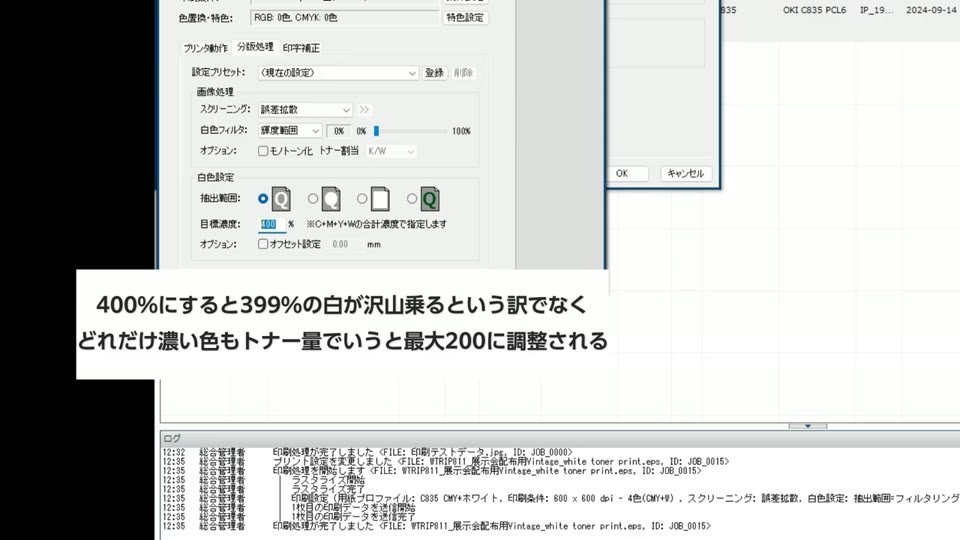
- 目標濃度を400にすると、計算上は399%の白になりますが、実際にはそこまで乗りません。最大200程度で調整されていると当社は聞いています。
- 目標濃度100の場合、C50%・M100%(合計150%)のような濃い色には白が乗りません。合計が100%未満の色にだけ、100−○%の白が乗ります。
- 白トナーは薄い色にだけ乗るので、使う白トナーの量を必要な分に抑えられます。印刷代はトナーの価格×トナーの消費量なので、白の量の調整はそのまま印刷代に関わります。
この白トナーの乗る量を調整するしくみは、当社がWTRIPシリーズを開発・発売した2016年からRIPソフトで使っている機能です。白トナープリントでは以前からある基本の機能です。
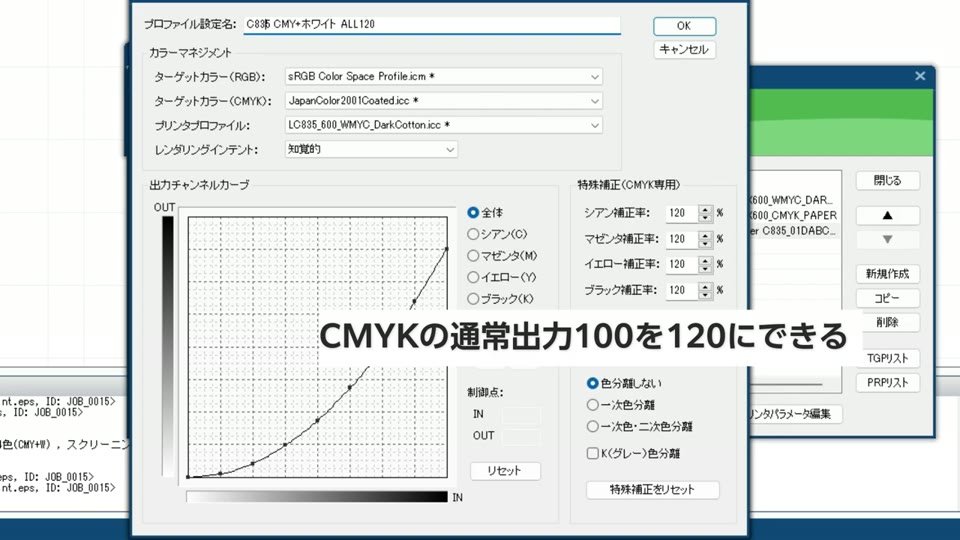
色が薄いと感じたら、出力を120に
レーザープリンタは、印刷すると色が少し薄く感じられることがあります。PrinterStationでは、カラーの出力を自分好みに調整できます。
| 手順 | すること |
|---|---|
| 1 | オプション →「デバイスプリセット管理」を開き、設定ボタンを押す |
| 2 | 「カラーマネジメント編集」で、CMYKの出力を100から120などに上げ、名前を付けて保存する(動画では全色120の「オール120」) |
| 3 | 印刷するときに、プリント設定の「用紙プロファイル」で作ったプリセットを選ぶ |
4色まとめてだけでなく、「マゼンタだけ薄いと感じるので、マゼンタだけ120にする」といった1色だけの調整もできます。商品ページでは、赤を強調したい場合にマゼンタの濃度を上げる例を紹介しています。
白の出し方:抽出範囲・オフセット・網点
抽出範囲:どこに白を乗せるか
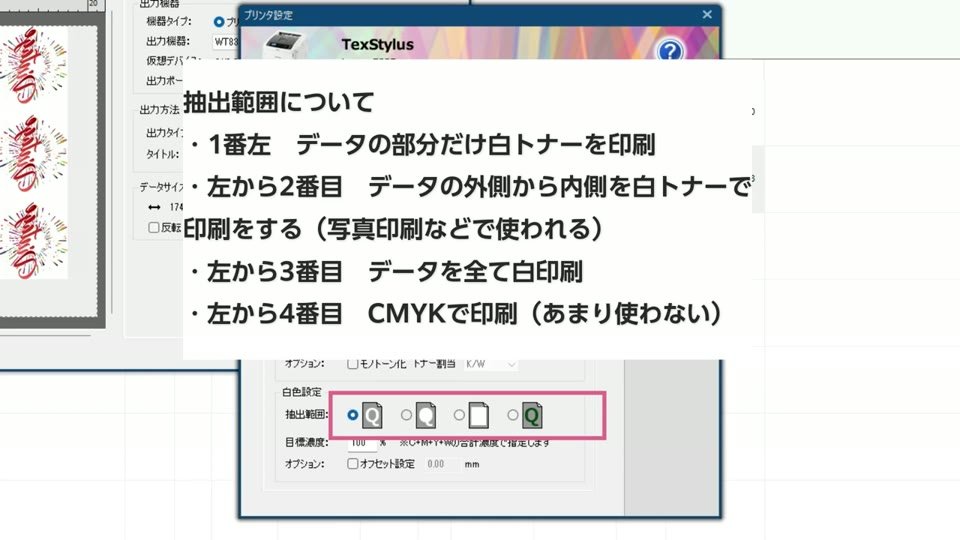
プリント設定の「抽出範囲」で、白トナーを乗せる範囲を4つから選べます。動画ではアルファベットの「Q」のアイコンで説明しています。
| アイコンの位置 | 白の乗り方 | 使う場面 |
|---|---|---|
| 1番左 | データのある部分だけに白トナーを乗せる | ほとんどの印刷はこれ |
| 左から2番目 | データの一番外側の輪郭から内側を、すべて白で埋める(Qの真ん中も白になる) | 写真のようなデータや、色の入っていない部分があるJPEGなどで、中に白を乗せたいとき。使うのはまれ |
| 左から3番目 | データ全体を白で印刷する | あまり使わない |
| 左から4番目 | 白を使わずCMYKで印刷する | あまり使わない |
オフセット:白のずれを調整する
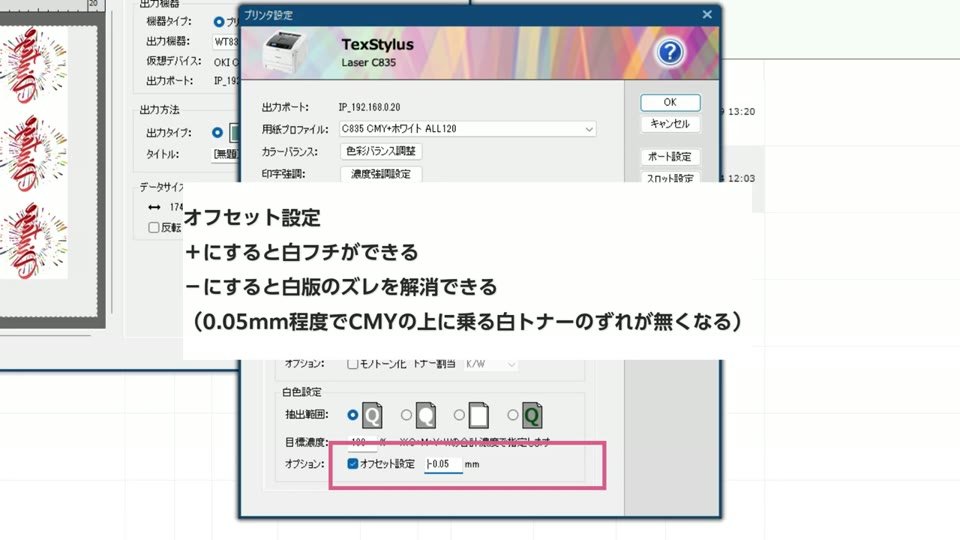
CMYで表現した色の上に白を乗せるので、わずかなずれを感じることがあります。その場合は「オフセット設定」で調整します。プラスにすると白いフチが付き、マイナス(0.05mm程度)にすると白が内側にキュッと入り、CMYの上に乗る白のずれがなくなります。この設定を使っているお客様は多くいらっしゃいます。
網点:ドットのプリントもできる
同じプリント設定の画面で、「スクリーニング」をディザ網点にすると、網点(ドット)のプリントができます。網点プリントをしたい方は多くはありませんが、いらっしゃいます。設定と仕上がりは、網点・ビンテージ風Tシャツの作り方で紹介しています。
国内開発と購入者専用ページ
白トナープリンタをお買い上げいただいた方向けに、PrinterStation6の購入者専用ページを用意しています。「急にRIPソフトから印刷できなくなった」「印刷が少しずれる」といったときの対処法や、使いこなしのテクニックをまとめています。多くのお客様に使っていただく中でいただいたご質問やトラブルを、ノウハウとして載せているページです。
RIPソフトは国内で開発しているので、不具合や質問があったときもスピーディーに解決しています。海外製のRIPソフトはトラブルのときの対応に不安を感じたことがあり、それも当社が取り扱っていない理由の一つです。動画撮影時点では、導入者様専用ページで情報をオープンにしていることや、複数のスタッフがLINEやオンライン説明などで対応していることも紹介しています。
背景を消す機能はRIPの外で
海外製のRIPソフトには、画像の背景を消す機能が付いているものもあります。PrinterStationにはその機能はありませんが、今は背景を消すWebサービスの技術が進み、無料でも瞬時に背景を消せるようになりました。RIPソフトの中でやらなくても、ほかのツールを使えば十分です。当社も無料の背景除去ツールを公開しています(使い方は背景除去ツールの記事)。
※当社の小型DTFプリンターも、同じPrinterStation(DTF用はPrinterStation6 for DTF)を使っていて、同じような仕様です。
なぜシンプルさを大事にしているのか
多くのお客様に白トナープリンタを導入いただいて分かった共通点があります。それは、ほとんどのお客様が毎日は使わず、週に数回、月に数回使っているということです。3か月に1回、半年に1回という方もいらっしゃいます。WTRIP835はメンテナンスが不要なので、こうした使い方ができます。
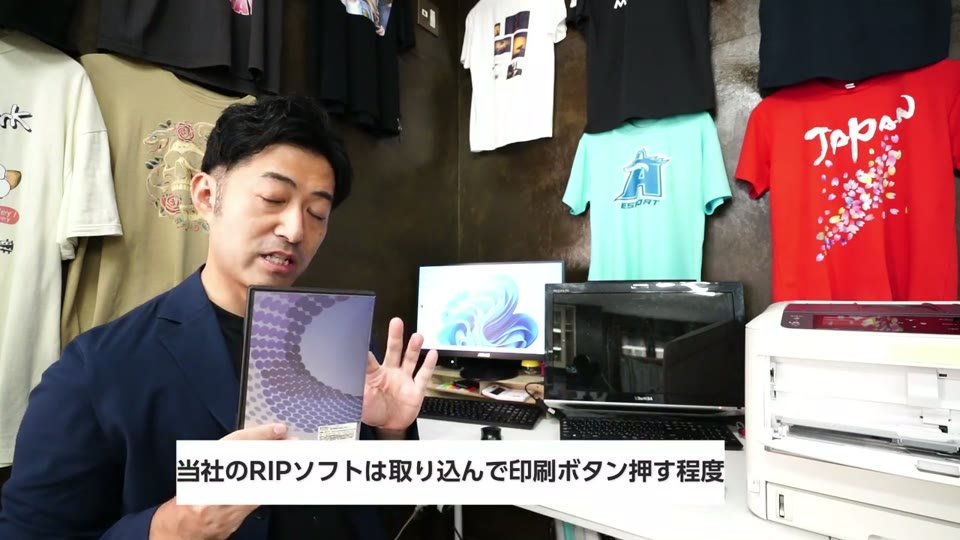
月に1回しか使わないソフトで、機能がたくさんあると、最初は理解していても後から忘れてしまいます。確認するポイントが多いほど、つまずく場面も増えます。PrinterStationは、取り込んで印刷ボタンを押せば基本的に終わるので、つまずく場面が少ないのが特長です。これがロングセラーになっている理由の一つだと当社は感じています。
白トナープリンタを使うのは、主に小ロット・多品種のプリント業者様です。大型のDTFプリンターなどに比べると、機械を扱う時間も違います。動画撮影時(2024年9月)の当社の考えとして、背景除去などの機能はWebサービスでまかなえるので、RIPソフトはより簡単で速いものがこれからの流れになる、と紹介しています。時代に合わせたアップデートも検討していきます。
向かないケースと注意点
- Kを使わずCMYを混ぜて黒を作るため、RIPソフトで出した黒は、プリンタドライバから直接出力したK100%の黒とは見え方が少し違います。黒が多く、全体が濃いデザインは、CMYK印刷を使う方法もあります(データ編集の記事)。
- RIPソフトはデザインを作る・直すソフトではありません。白を出す部分をY1%にする、カスデータを消す、背景を消す、といった作業は、Illustrator・Photoshop・Affinityなどの編集ソフトやWebツールで行います。
- 目標濃度を上げても、白トナーは最大200程度までしか乗りません。また、目標濃度より濃い色には白は乗りません。
- 「印刷済み」フォルダがいっぱいになると、印刷できなくなる場合があります。一度きりのデータなど、不要なデータは削除しておきましょう(商品ページの案内)。
- この記事のRIPソフトの判断・評価は、動画撮影時(2024年9月)の当社の考えです。
よくある質問
- RIPソフトとは何ですか?Illustratorの代わりになりますか?
- RIPソフトは、取り込んだデータをC・M・Y+白の4色で印刷するための「コントロールソフト」です。色の足りない部分に白トナーを自動で乗せ、抜ける転写紙に糊が付くようにします。デザインを作ったり編集したりする機能はないので、データはIllustrator・Photoshop・CorelDRAW・Inkscape・Affinityなどで作ります。
- Macで使えますか?
- 使えません。白トナープリンタWTRIP835のRIPソフト(PrinterStation)はWindows専用で、対応はWindows 10以降です。ARMプロセッサ(Snapdragon搭載モデルなど)のWindows 11機はプリンタドライバーが入らず使えません。Windows RTやMicrosoft Surfaceの一部機種も、ライセンスキーの認証ができない場合があり使えません(2026年10月時点の商品ページ)。
- 白を出したい部分は、データをどう作ればいいですか?
- 白を出したい部分を「Y1%」のようなごく薄い色にします(CMYKのどれでも1%でかまいません)。RIPソフトが100−1=99%の白トナーを上に乗せるので、印刷すると白く見えます。CMYKがすべて0%の部分は何も印刷されないので、白のつもりで色なしにしておくと、その部分が抜けてしまいます。
- 白トナーが乗る量は変えられますか?
- 変えられます。プリント設定の「目標濃度」の数値で調整します。目標濃度が150なら、Y1%の部分には150−1=149%の白が乗ります。数値を400にしても399%乗るわけではなく、トナー量としては最大200程度に調整されると当社は聞いています。目標濃度が100なら、C50%・M100%のように合計150%の色には白が乗りません。
- 印刷した色が薄く感じます。
- カラーマネジメントで、CMYKの出力を通常の100から120などに上げたプリセットを作れます。マゼンタだけ120にするといった1色だけの調整もできます。作ったプリセットは、プリント設定の「用紙プロファイル」で選んで印刷します。
- 小型DTFプリンターでも同じRIPソフトですか?
- 当社の小型DTFプリンターもPrinterStation(DTF用はPrinterStation6 for DTF)を使っていて、同じような仕様です。購入者専用ページも、白トナー用・DTF用をそれぞれ用意しています。
この記事のもとになった動画
【解説】白トナープリンタで使う国産RIPソフトの特長について 業者様向け白トナープリント講座(2024年9月撮影。導入先の数・画面・判断は撮影時のもの)
RIPソフトの操作を、実機で見てみませんか
東京・大阪・福井のショールームでは、PrinterStationでの取り込みから印刷・転写まで
実機でご覧いただけます(完全無料・要予約)。無料サンプルもお送りしています。
※画面・機能・導入先の数は動画撮影時(2024年9月)のものです。対応OS・対応ファイルは2026年10月時点の商品ページの情報です。WTRIP835(RIPソフトとプリンタのセット)の本体価格は390,000円(税別、2026年10月時点)です。
メーカーの売り文句ではなく、現場で刷って、売って、サポートしてきた事実だけをお伝えします。
 Type-WLナイロン・薄い生地
 Type-Cキャンバスバッグ
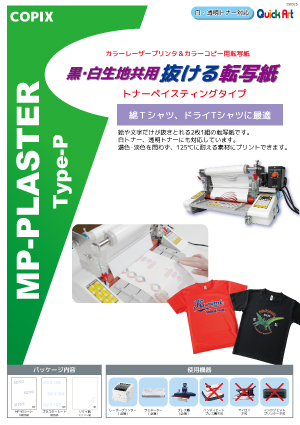
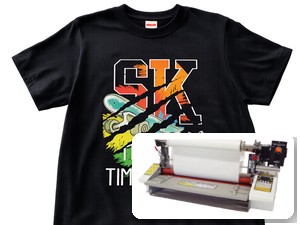 Type-Pペイスターで楽に


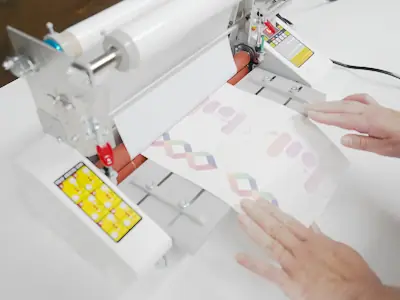


 オーブンプリントマグカップ・食器に
 Tattooシール肌に貼れるタトゥー