「胸のあたりに、いい感じで」を、
数字の指示書に変える。
プリントTシャツの受注で、必ず発生するのが「どこに、どの大きさで刷るか」の確認です。発注者は見た目で考え、業者は数字で考える。この言葉のズレが、メールの往復や「思っていた位置と違う」というトラブルを生みます。
クイックアートが無料で公開しているTシャツ プリント配置ツールは、発注者が見た目で決めた位置を、そのまま業者が使える数値の指示書にします。この記事では、ツールの使い方だけでなく、受注から位置決め・プレスまでをどう回すかを、プリント業者の実務目線で解説します。
Tシャツ プリント配置ツールの紹介(約7分)
- 位置確認がこじれるのは、発注者は「見た目」、業者は「数値」で考えているから。どちらが悪いわけでもない
- 配置ツールなら、発注者が実寸比のTシャツの上で位置と大きさを決め、襟下・中心位置・幅・高さが入った配置指示書PDFが出る
- PDFは業者と発注者が同じ資料を持つことになり、「言った・言わない」のトラブル防止になる
- 指示書の数値は、そのまま現場の位置決め(定規・レーザー・プロジェクター)に使える。確認の往復と、位置決めの迷いを同時に減らせる
なぜ「位置の確認」は毎回こじれるのか
プリント業者が発注者に必ず確認するのが、「ボディのどの位置に、どの大きさでプリントするか」です。ところが、発注者と業者では頭の中の言葉が違います。
| 発注者の頭の中 | 業者が必要な情報 |
|---|---|
| 胸のあたりに | 襟ぐりから何mm下か |
| いい感じの大きさで | プリント幅・高さが何mmか |
| 真ん中に | 身頃の中心線から左右にずれていないか |
| みんな同じ位置で | S・M・Lでそれぞれ何mmにするか |
この翻訳をメールや電話でやるから、往復が増えます。しかも数字の確認があいまいなまま刷ると、仕上がりを見た発注者から「思っていたより下」と言われる。どちらも悪くないのに、刷り直しのコストは業者が負うことになりがちです。
Tシャツ プリント配置ツールとは
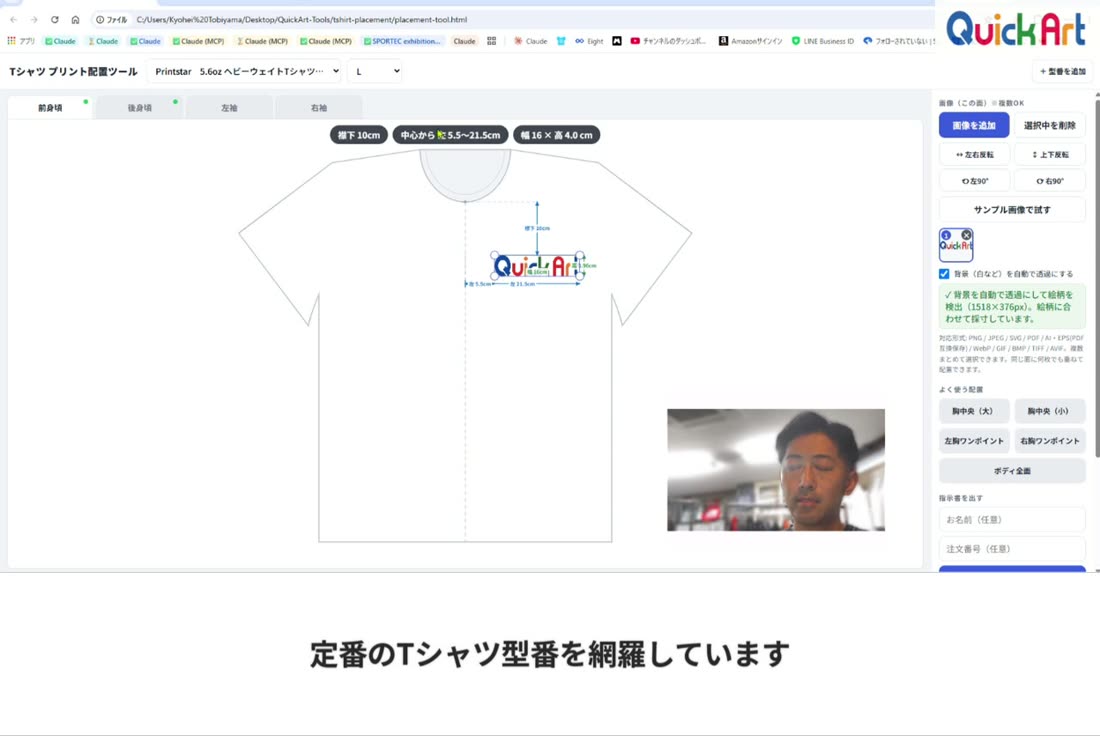
プリントしたい画像をTシャツの上に置き、位置と大きさを見た目で決められるWebツールです。品番・サイズに合わせた実寸比のTシャツの上で配置し、決定した内容を「配置指示書PDF」として保存できます。
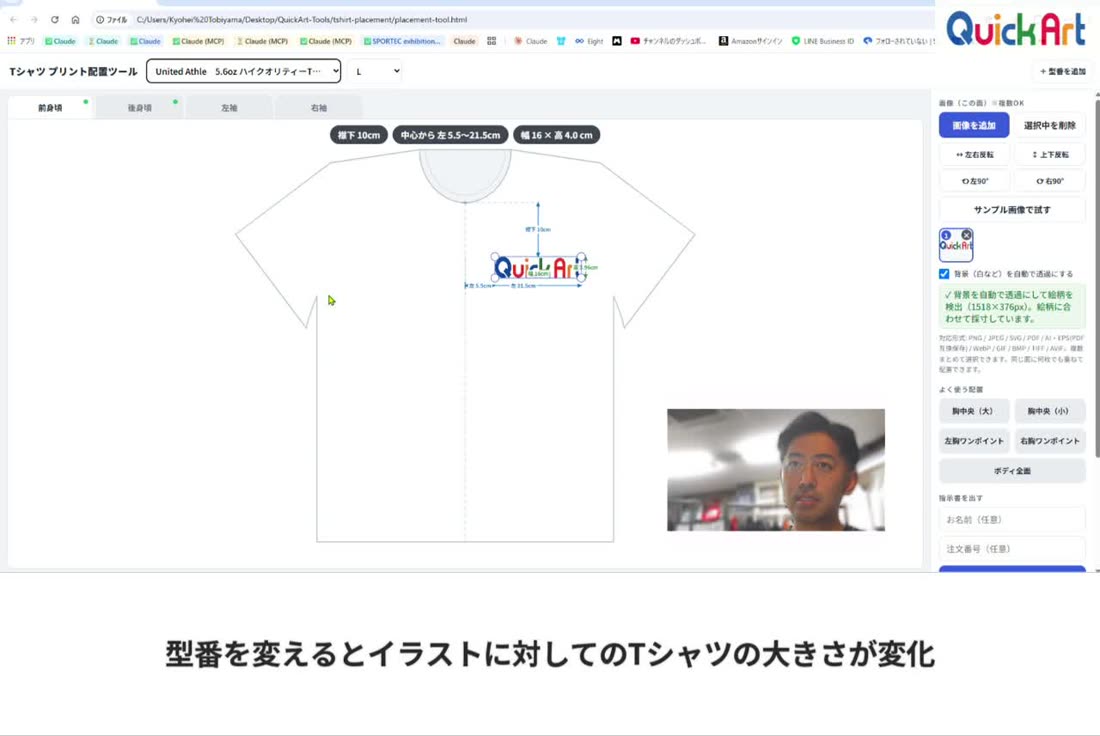
ブラウザで開くだけ。パソコン・タブレット・スマホに対応(細かな調整は大きな画面がおすすめ)。
Tシャツと画像をmm単位の寸法から縮尺表示。サイズを変えるとTシャツ側の大きさが変わります。
.aiなどほとんどのファイル形式に対応。イラスト部分だけを取り込み、余計な背景は除去されます。
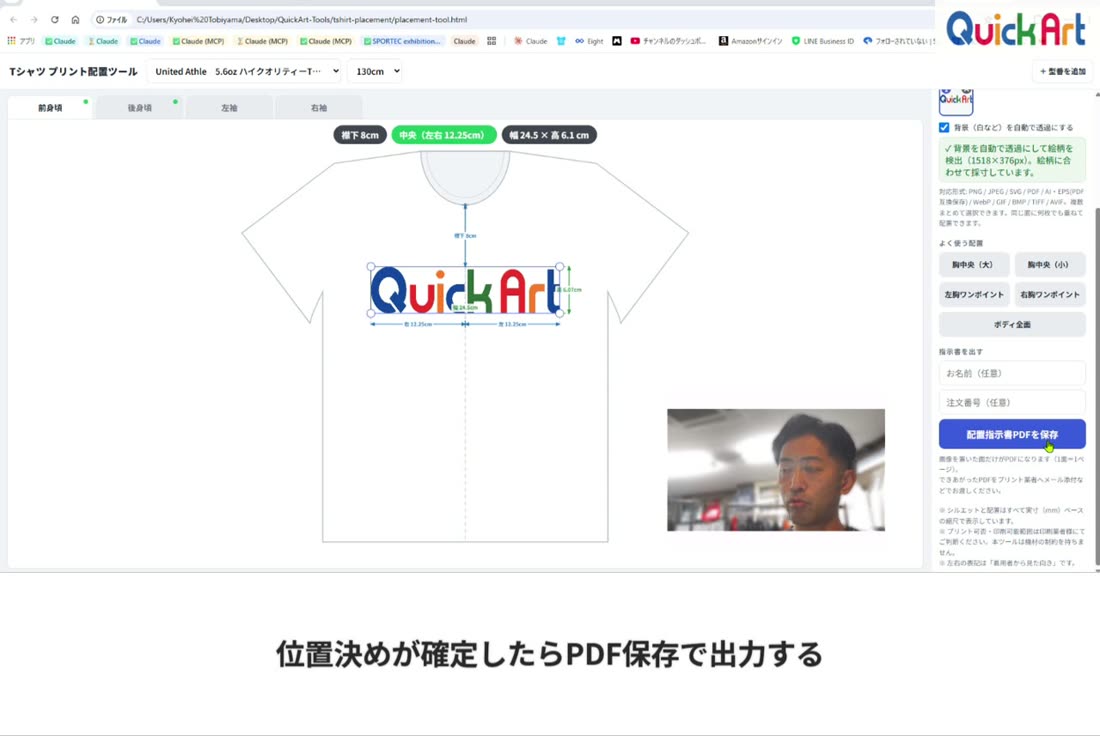
襟下・中心位置・プリントサイズをまとめた指示書を、1面1ページで書き出せます。
使い方は4ステップ
- 品番とサイズを選ぶ
プリントするTシャツの品番とサイズを選択。選んだ商品の寸法に合わせてシルエットが表示されます。品番ごとに、実際にあるサイズだけが選択肢に出ます。 - プリントしたい画像を読み込む
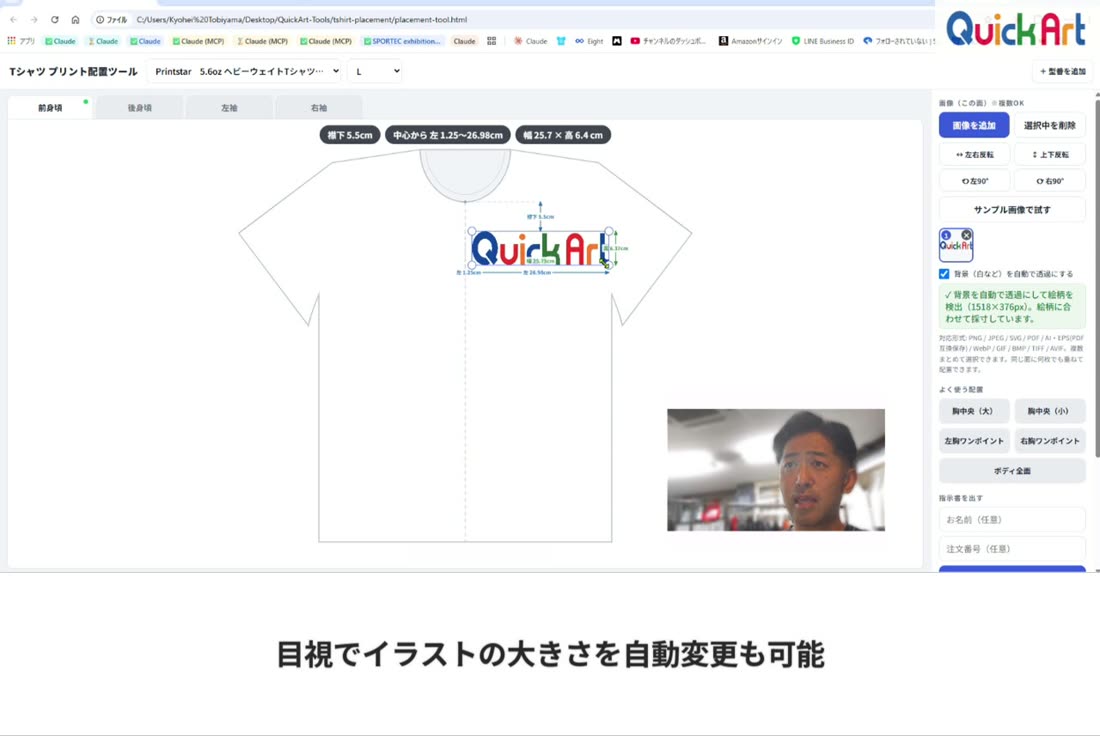
画像を追加し、「前身頃」「後身頃」「左袖」「右袖」から配置する面を選びます。反転や、複数の画像を置くこともできます。 - ドラッグして位置と大きさを決める
画像を直接動かし、四隅をつまんで大きさを調整。胸中央・左胸などのプリセットからも選べます。 - 配置指示書PDFを保存する
発注者情報を入力し、「配置指示書PDFを保存」から書き出します。このPDFを業者へ送れば、位置の確認は完了です。
よく使う位置は、プリセットで一発
| 面 | プリセット |
|---|---|
| 前身頃 | 胸中央(大)/胸中央(小)/左胸ワンポイント/右胸ワンポイント/ボディ全面 |
| 後身頃 | 背中中央(大)/背中中央(小)/首下ワンポイント |
| 左右の袖 | 袖ロゴ/袖大 |
プリセットはTシャツのサイズに連動します。同じ「胸中央(大)」でも、SサイズとLサイズでは身幅に合わせて配置サイズが変わります。
指示書に出る「数値」が、このツールの本体です
画像は感覚的にドラッグして配置しますが、業者に渡すときにあいまいにならないよう、配置を数値にまとめます。
| 項目 | 意味 | 現場での使い道 |
|---|---|---|
| 襟下 | 襟ぐり中央から画像上端までの距離 | 上下の位置決め。作業台にテープで基準を貼れば毎回測らずに済む |
| 中心位置 | 身頃の中心線を基準に、中央か左右どちらへ何mmか | 十字レーザーの縦線に合わせるだけで左右が決まる |
| プリント幅・高さ | 配置した画像の実寸 | 印刷データの出力サイズをそのまま決められる |
| 実効解像度 | 配置した実寸に対する画像の解像度(dpi) | 拡大しすぎて画像が粗くならないかを事前に判断できる |
※袖の場合は「襟下」ではなく、肩線から画像上端までの「肩下」で表示されます。
細かすぎる数字にしない「スナップ」
感覚で動かした結果が「襟下41.3mm」のような数字になると、現場では逆に扱いにくくなります。そこでツールは、数値を自動で整えます。
中心付近に動かすと中央に吸着し、「中央」として扱います。左右のわずかなズレが指示書に残りません。
襟下やプリント幅を、作業現場で扱いやすい5mm刻みに整えます。
裾・襟・袖など、Tシャツの形から外れる配置は警告が出ます。
S・M・Lで、プリント位置はどう変える?
同じデザインを全サイズで刷るとき、すべて同じ襟下にすると、小さいサイズでは低く、大きいサイズでは高く見えてしまいます。当社の目安は「1サイズ上がるごとに、約1cmずつ下げる」です。
| サイズ | 襟下の目安(Mで70mmの場合) |
|---|---|
| S | 約60mm |
| M | 70mm(基準) |
| L | 約80mm |
| XL | 約90mm |
※基準値は例です。実際はデザインとボディで調整してください。詳しくはプリント位置決め 完全マニュアルで解説しています。
配置ツールは品番・サイズごとの身丈・身幅・肩幅・袖丈をもとに実寸比で表示するので、サイズを切り替えて見え方を確認しながら、サイズごとの指示書を作れます。
受注からプレスまで、配置ツールを入れた流れ
ツールは「使い方」より「どこに組み込むか」が大事です。プリント業者が受注フローに入れる場合の、おすすめの流れです。
- 見積り・受注時に、ツールのURLを送る
「位置と大きさはこちらで決めて、PDFを送ってください」と案内するだけ。発注者は見た目で決められるので、専門知識はいりません。 - 配置指示書PDFを受け取る
襟下・中心位置・プリント幅がそろった状態で届きます。実効解像度が低ければ、この時点で画像の差し替えを依頼できます。 - PDFの数値で印刷データを作る
プリント幅・高さをそのまま出力サイズにします。 - 現場で位置決めする
襟下は作業台のテープ基準、中心はレーザーの縦線で合わせます。指示書の数値が5mm単位なので、迷わず置けます。 - プレスして、PDFと見比べて検品
仕上がりを指示書と照らし合わせれば、出荷前のチェックも数値でできます。
| 工程 | ツールなし | ツールあり |
|---|---|---|
| 位置の確認 | メール・電話で何度も往復 | PDF 1通で完了 |
| サイズ違いの指定 | 口頭で「全部同じ感じで」 | サイズごとの数値が残る |
| 画像の粗さ | 刷ってから気づく | 実効解像度で事前に分かる |
| 現場の位置決め | 1枚ずつ測って迷う | 指示書の数値どおりに置くだけ |
| 仕上がり後のトラブル | 「言った・言わない」 | 同じPDFで確認できる |
現場での位置決めそのものを速くする方法は、位置決め 完全マニュアル(L字定規・十字レーザー・プロジェクター)で、プレスのコツはTシャツプレスの基本で解説しています。
使う前に知っておきたいこと
- Tシャツの色を選ぶ機能はありません(形と寸法の確認が目的のため、シルエットは白〜薄いグレー)
- インターネット接続が必要です
- 細かな配置調整は、パソコンなど大きな画面での操作がおすすめです
登録している主なTシャツ
| メーカー | 主な品番 |
|---|---|
| トムス(Printstar) | 00085-CVT、00148-HVT、00086-DMT、00113-BCV ほか |
| トムス(glimmer) | 00300-ACT、00304-ALT ほか |
| キャブ(United Athle) | 5001シリーズ、5942-01、5900シリーズ、5508-01、5011-01 |
プリント業者向けの無料ツールは、ほかにもあります
クイックアートは、プリントの現場で「そこ困ってた」というニッチな作業を助けるツールを開発・公開しています。
よくある質問
- 料金はかかりますか?
- 無料です。インストール不要で、ブラウザから誰でも使えます。
- 配置するときに数値を入力する必要がありますか?
- 必要ありません。画像をドラッグして動かし、四隅で大きさを決めるだけです。数値はツールが計算し、5mm単位に整えて出力します。
- 前と後ろ、袖にも指定できますか?
- 前身頃・後身頃・左袖・右袖をそれぞれ独立して指定できます。画像を置いた面だけが、1面1ページの指示書になります。
- 一覧にないTシャツでも使えますか?
- 定番品番からの選択のほかに、対象以外のボディを登録していくことができます。
- この画面で問題なければ、そのまま印刷できますか?
- ツールは配置の希望を決めるためのもので、印刷機・プレス機の印刷可能範囲は判定しません。最終的な可否は業者が確認してください。
- サイズ違いでは、位置をどれだけ変えればいいですか?
- 当社の目安は、1サイズ上がるごとに約1cmずつ下げることです。ツールで各サイズを切り替えて見え方を確認しながら決めてください。
メーカーの売り文句ではなく、現場で刷って、売って、サポートしてきた事実だけをお伝えします。