 抜ける転写紙
 全面プリント転写紙
 発泡シート
発泡シート 箔・ラバー・ラメ
 トナー・ドラム
 DTFインク・フィルム
 プレス資材
プレス資材 昇華インク
昇華インク写真アート加工ツールの使い方。
スマホ写真1枚を、
139種類のデザインに
写真をTシャツに刷るとき、撮ったままの写真を四角く1枚ドンと貼っただけだと、どこか味気ない仕上がりになりがちです。かといって、写真をおしゃれに加工するのはデザインに慣れていない方には難しい作業です。
そこで当社が作ったのが、写真を読み込むだけで約140種類の加工を自動で並べてくれる「写真アート加工ツール」です。当社オリジナルのデザインツールのひとつで、2026年9月公開の動画で紹介しました。この記事では、動画の実演に沿って使い方の手順と、加工の系統、向いている写真・向かない写真をまとめます。
- 写真を読み込むだけで、約140種類(2026年10月時点で139種類)の加工が一覧で並ぶ。気に入ったものの「保存」を押せばPNGで書き出せる
- 「見せ方」で赤ちゃん・中高生・男性向けなどの用途を選ぶと、その層に似合う加工だけに絞られる。迷ったら「ランダム6案」
- 外形(ハートなど)・人物だけ切り抜く・コピー文字・アクセント色を変えると、全部の加工に一度に反映される
- 画像生成AIではない。写っていないポーズや構図は作れず、顔アップや人物の切り抜きは引きの写真だと精度が落ちる
- 写真だけでなく、イラストやロゴを読み込んでデザインのアイデア出しにも使える
写真アート加工ツールとは
写真アート加工ツールは、Google Chromeなどのブラウザで開いて使う当社オリジナルのソフトです。パソコンにソフトを入れる必要はなく、ツールページのボタンから開くだけで使えます。動画では「写真アート加工ツール」として紹介しており、2026年10月時点も同じ名前でツールページから提供しています。
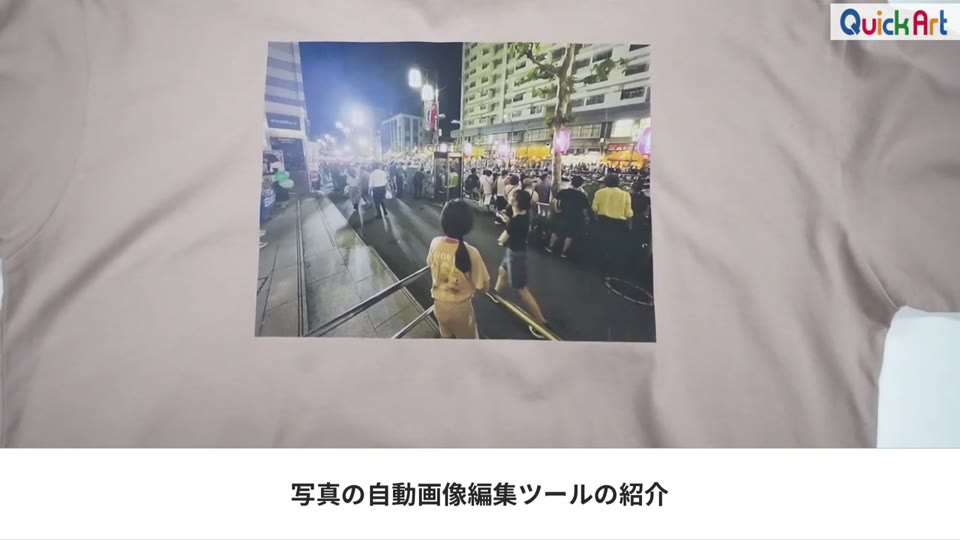
写真プリントをされる方は多いのに、写真そのものを工夫できる方は多くありません。「スマホで撮った写真を、簡単にかっこいいTシャツ用のデータに変えられるように」というのが、このツールを作った理由です。これだけ種類があれば、どう加工したらいいか分からない方でも、好みの1枚が見つかるはず、という考え方です。
ツールページの説明では、処理はすべてお使いのブラウザの中で完結し、写真が外部のサーバーに送られることはありません。お客様からお預かりした写真でも使いやすい作りです。
※動画では加工の数を「約140種類」と話しています。2026年10月時点のツールページでは「全139種類(16の大分類)」です。この記事の数字・項目名は、2026年10月時点のツールページに合わせています。
基本の使い方(読み込み→見比べ→保存)
使い方はとても単純です。動画では、8年ほど前に撮った商店街の写真を読み込んで実演しています。
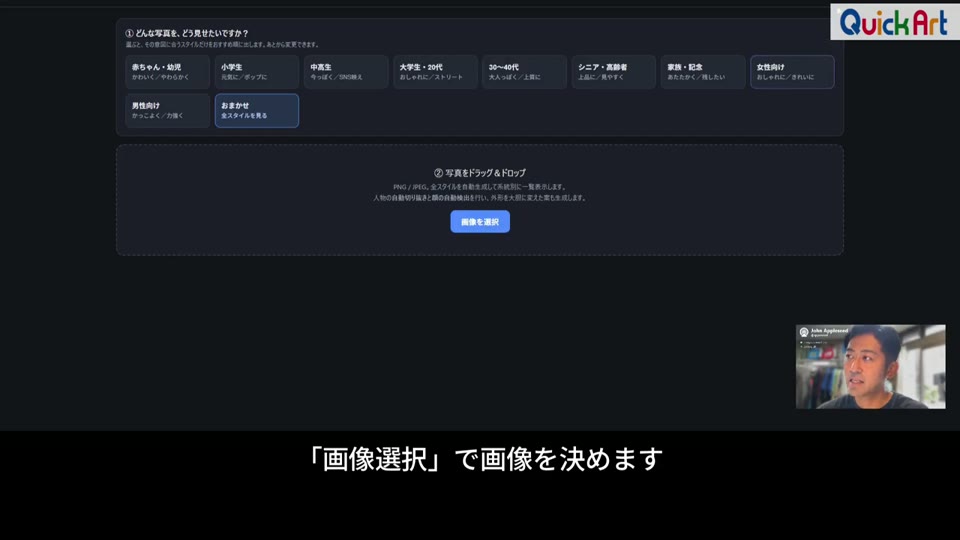
① 写真を選ぶ
画面の「画像選択」から写真を選びます(ドラッグ&ドロップでも読み込めます)。スマホから送った写真をそのまま使えます。
② 一覧で見比べる
読み込むと、加工した結果がずらりと自動で並びます。モノクロ、コンタクトシート風、色を置き換えたものなど、1枚の写真からこれだけの見せ方が一度に出てきます。
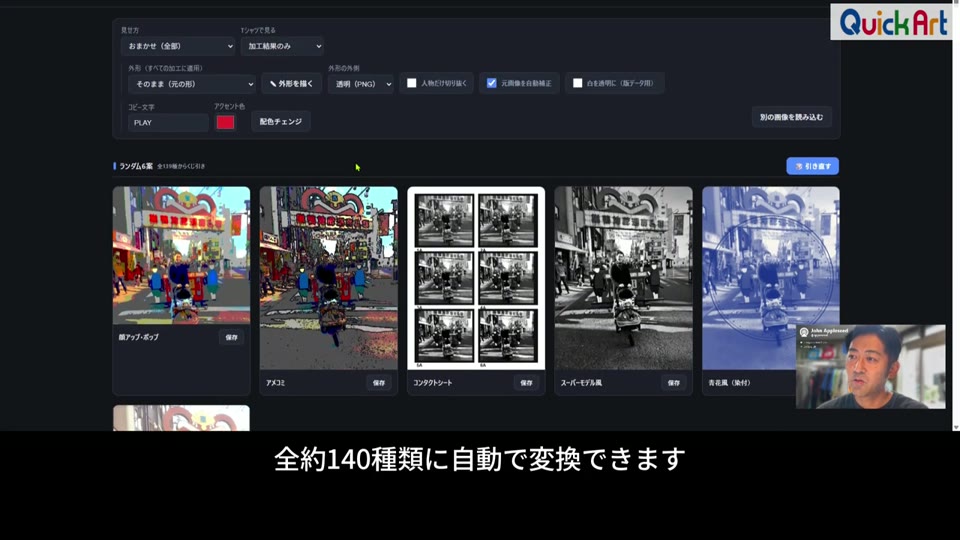
③ 保存する
気に入った加工のカードで「保存」を押すと、PNGのデータがダウンロードされます。動画では「保存を押せば、もうデータが加工されてTシャツプリント用に作れる」と説明しています。ツールページによると、保存されるのは画面の見た目ではなく、最大2000pxで作り直した高解像度のPNGです。
別の写真で試すときは「別の画像を読み込む」を押します。
見せ方・外形・切り抜き・文字・配色の操作
画面の上部には、加工をまとめて変える操作が並んでいます。ここを変えると、一覧に並んだすべての加工に一度に反映されます。
見せ方(用途)で絞る
「見せ方」で、赤ちゃん・小学生・中高生・男性向けなど、誰に向けたデザインかを選べます。動画では「中高生」にすると今っぽい加工だけが選ばれ、「男性向け」にすると雰囲気の違う、それらしい加工が並びました。「おまかせ(全部)」にすれば約140種類をすべて見られます。ツールページでは用途は10種類で、用途を選ぶと30件前後に絞られて動作も軽くなると説明しています。
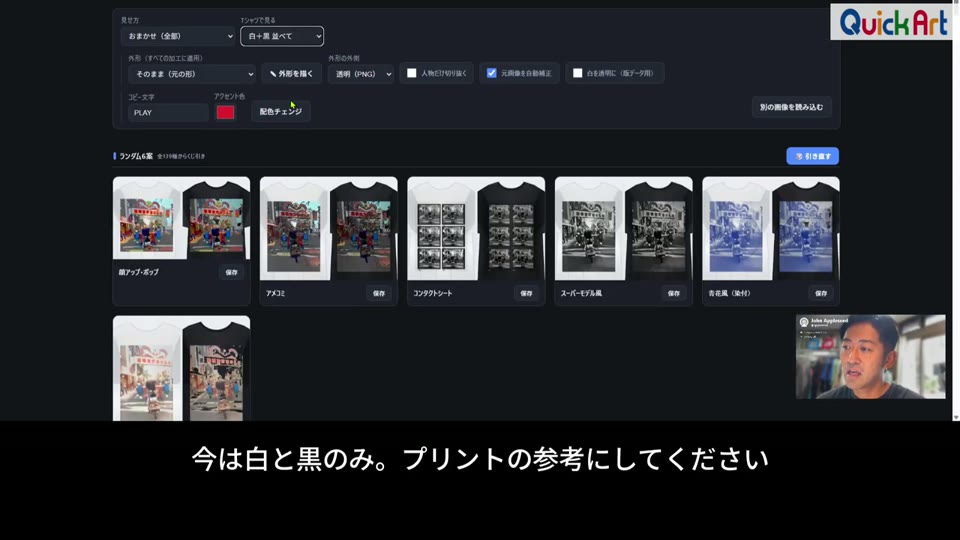
Tシャツで見る(白・黒)
「Tシャツで見る」をONにすると、白Tシャツ・黒Tシャツにプリントしたときの雰囲気で一覧を表示できます。両方を並べることもできます。動画撮影時点では白と黒の2色で、「Tシャツプリントの参考にしてください」と案内しています。
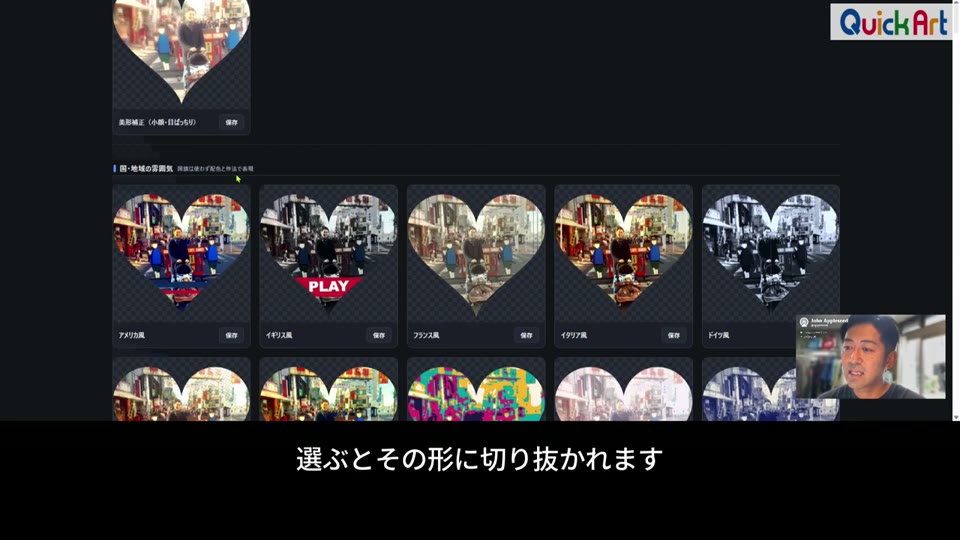
外形を変える(ハートなど)
写真の外形はそのままだと四角ですが、「外形」でハートなどを選ぶと、すべての加工が一気にその形で切り抜かれます。指やマウスでなぞって自由な形にすることもできます。外形を変えたデータは、外側が透明なPNGで出力されます(透明のほか、白などの色で埋める選択もあります)。
人物だけ切り抜く
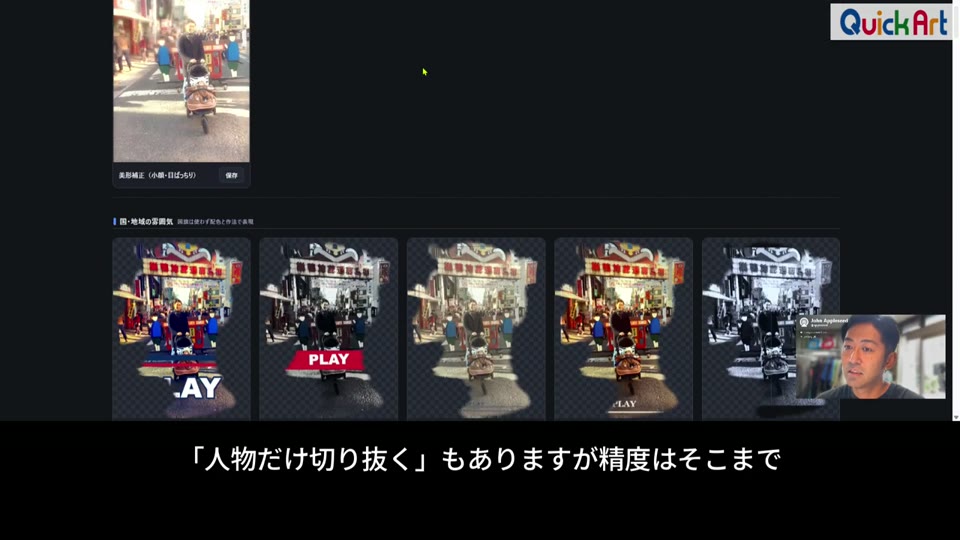
背景を透明にして、写っている人物だけを残すスイッチです。動画では引きの写真で試し、「大まかに、ある程度はできる」程度の精度でした。ツールページでは、背景がボケている・被写体が中央にいる写真ほどきれいに切り抜けると説明しています。
コピー文字・アクセント色・配色チェンジ
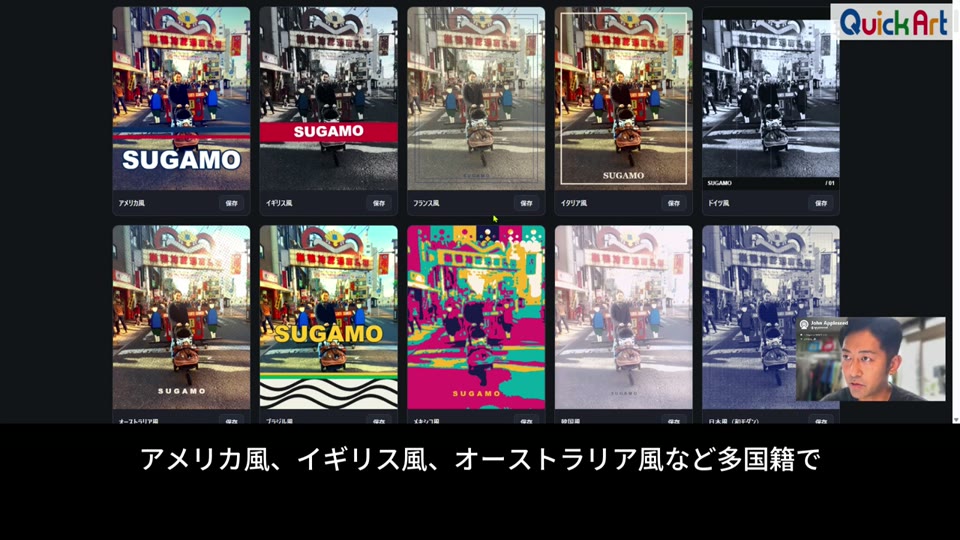
ポスター風などの加工には文字が入ります。「コピー文字」に入力すると、その文字に差し替わります。動画では撮影場所の「SUGAMO」と入れ、加工の中に「SUGAMO」の文字が表示されました。文字が要らなければ消せば出なくなります。「アクセント色」を緑に変えると、文字や差し色が緑に変わります。名前や日付を入れれば、その人だけのデザインになります。
ランダム6案
全種類の中から6つを無作為に選んで表示します。押すたびに違う6案が出るので、眺めながら「これがいい」というものを選ぶ使い方もできます。迷ったときの入口として便利です。
| 操作 | 何が変わるか |
|---|---|
| 見せ方 | 用途(赤ちゃん〜シニア、男性向けなど10種類)に合わせて、似合う加工だけをおすすめ順に表示 |
| Tシャツで見る | 白T・黒T(または両方)に載せた状態で表示 |
| 外形/外形を描く | 丸・ハート・星などに切り抜く。なぞって自由な形にもできる |
| 人物だけ切り抜く | 背景を透明にして被写体だけ残す |
| 白を透明に | 白い部分を透過にした版データを書き出す(ファイル名に「_ko」) |
| コピー文字/アクセント色/配色チェンジ | ポスターなどの文字や差し色を変える |
| ランダム6案 | 全種類から6つを無作為に表示 |
| 保存 | 最大2000pxで作り直したPNGを書き出す |
※表の項目は2026年10月時点のツールページの「操作パネル早見表」に合わせています。「白を透明に」は動画では紹介していない機能です。
加工の系統(16分類)を見ていく
一覧の下のほうには、加工が系統ごとにまとまって並んでいます。動画で紹介した順に、主なものを見ていきます。
国・地域の雰囲気
アメリカ風、イギリス風、オーストラリア風など、その国らしい配色と雰囲気に変える加工です。国旗は使っていません。ブラジル風なら黄色が効いた色合いになります。
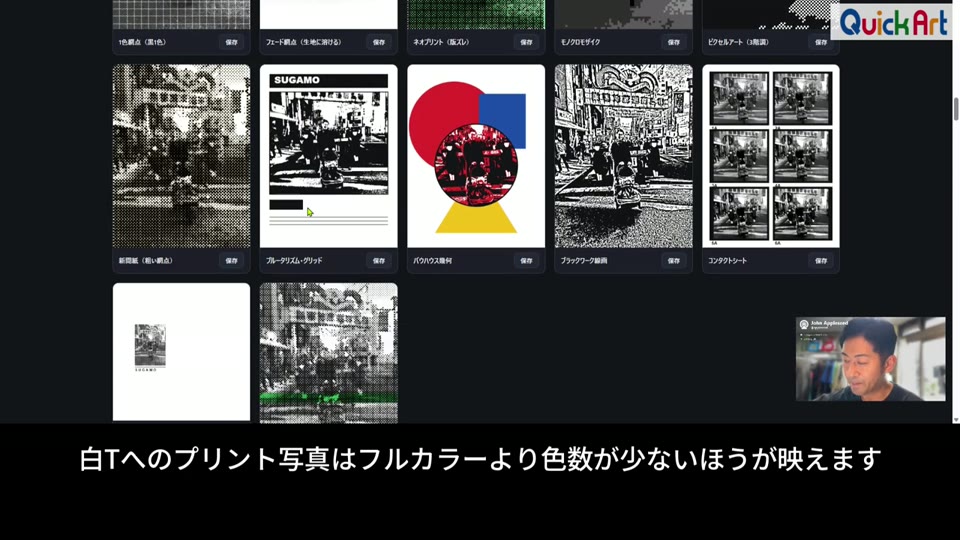
トレンド・白T映え
「トレンド」は、動画撮影時(2026年)に流行っている写真加工です。チェキ風やホログラムなどが並びます。「白T映え」は、白Tシャツの場合はフルカラーより色数が少ないほうが映えるという考え方で作られた系統で、1〜2色のデザインが中心です。ツールページでも「いちばん実務寄り・低コスト」と説明しています。
形を壊す・立体感・顔アップ
「形を壊す」は写真の外形そのものを変える加工、「立体感」は浮き彫りやステッカー風など立体的に見える加工です。「顔アップ」は顔を認識して拡大する加工ですが、動画では引きの写真だと難しかったと話しています。顔を主役にしたい場合は、Affinityなどのデザインソフトで作ったほうが向いている、というのが動画での見解です。
ポスター再構成・名画・画風系
「ポスター再構成」は、雑誌の表紙、映画ポスター、ホラー映画風、香水広告などの型に写真をはめ込む加工です。「名画・画風系」は、バンクシー風やゴッホ風など、画家の特徴をとらえた見た目に変えます。
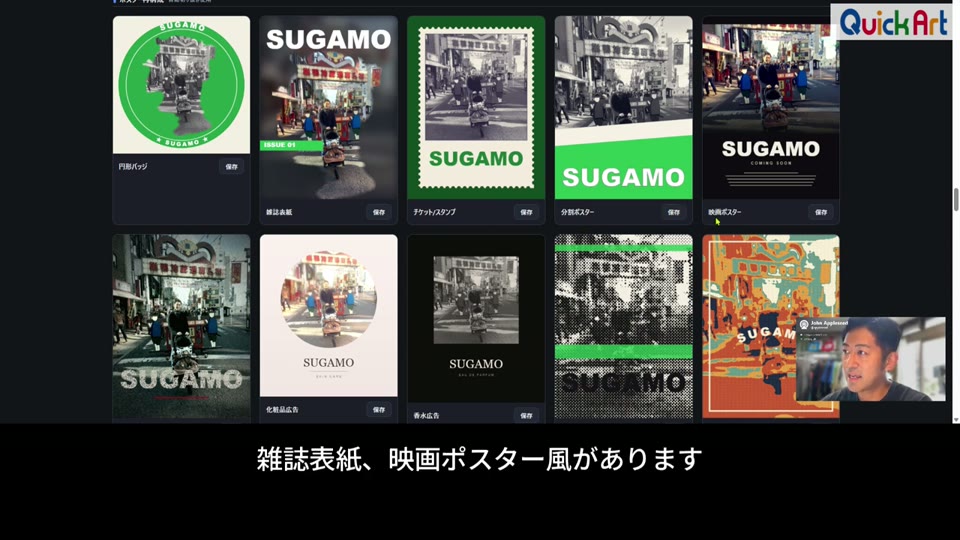
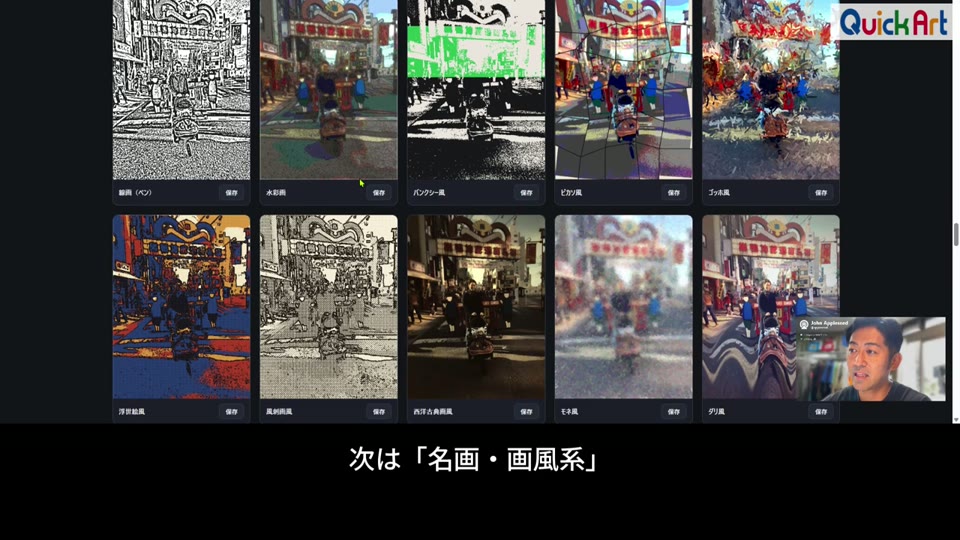
SNS・モデル系、モノクロ、漫画、ストリート、サイバー、ウォーホル
ほかにも、Instagram風・YouTube風などのSNS・モデル系、印画法ごとに種類があるモノクロ、漫画・コミック系、ストリート/版画系、サイバー/ネオン系、ウォーホル風の分割やハーフトーンなどのモダン/構成系があります。漫画・コミック系は、普通のフルカラー写真だと雰囲気が変わりすぎるので、アニメやイラストに使うのがおすすめと動画では話しています。
| 分類 | 種類 | 内容(ツールページより) |
|---|---|---|
| 国・地域の雰囲気 | 17 | 配色と作法でその国らしさを再現(国旗は不使用) |
| トレンド | 14 | 粒子・ブレ・光漏れ・低画素など、流行の「意図的な不完全さ」 |
| 白T映え | 12 | 白Tに1〜2色で刷る前提。生地の白を余白に |
| 形を壊す | 5 | 円・アーチ・破れ紙など、外形そのものを変える |
| 立体感 | 4 | 浮き彫り・ステッカー風・3D・金属光沢 |
| 顔アップ | 3 | 顔を自動で見つけ、頭まで入る縦構図で切り出し |
| 表情・造形 | 4 | 笑顔寄せ・小顔・変顔など(「寄せる」範囲) |
| 顔寄り構成 | 4 | バストアップ・ラップT風など、顔を大きく主役に |
| ポスター再構成 | 12 | 映画・化粧品・ライブ等の型に写真をはめる |
| 名画・画風系 | 12 | ゴッホ・浮世絵・水彩など技法ごとの筆致 |
| SNS・モデル系 | 13 | SNSで見慣れた色調・構図(ロゴ・書体は不使用) |
| モノクロ | 12 | 銀塩・青写真・プラチナ等、印画法ごとの白黒 |
| 漫画・コミック系 | 11 | 線画・トーン・コマ割り・集中線 |
| ストリート/版画系 | 5 | 粗い網点・リソグラフ・ステンシル |
| サイバー/ネオン系 | 4 | グリッチ・ネオン輪郭など。黒Tシャツ向け |
| モダン/構成系 | 7 | ウォーホル分割・2色網点・タイポ合成 |
※分類名と種類数は2026年10月時点のツールページの一覧です(合計139種類)。動画撮影時の画面とは名前や数が一部異なる場合があります。
イラストやロゴを読み込んだ場合
このツールは写真向けに作られていますが、動画ではイラストやロゴを読み込んだらどうなるかも試しています。
ヘッドホンをした女の子のイラストを読み込むと、色の置き換えや網点、モノクロ化など、元のデザインからちょっとした変化をつけた案がたくさん並びました。元の絵が分かりにくくなる加工もありますが、「もう少し何か加工したい」というときに変化をつけやすい、というのが動画での感想です。
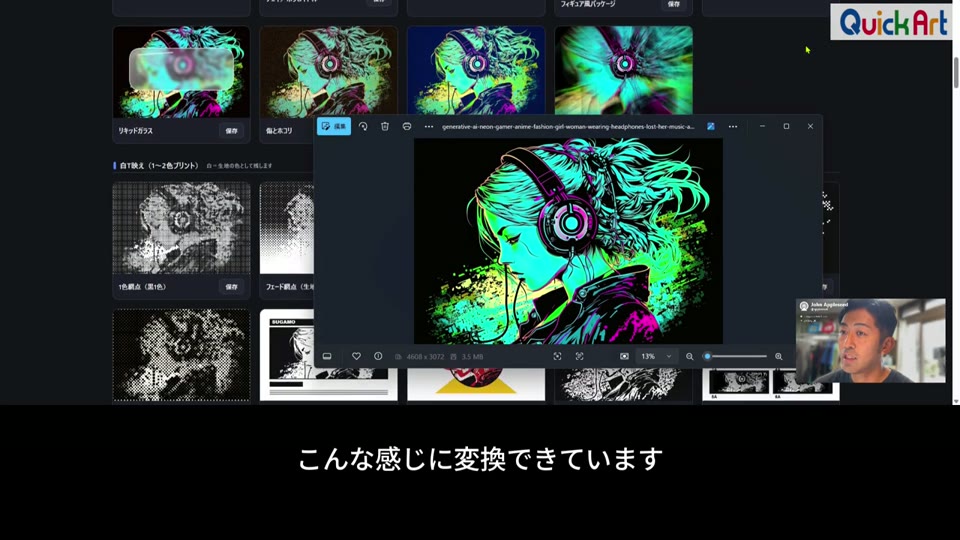
当社がプリントサンプルによく使っているロゴやイラストの画像でも試したところ、ランダムで色々なデザインに変わりました。1枚入れるだけでたくさんの選択肢が見られるので、デザインに行き詰まったときのアイデア出しに使える、というのが動画で話しているこのツールの良いところです。
プリントの仕事での使いどころ
動画の結論は、「普通に写真をプリントするのではなく、少し加工して出したい方に使ってほしい」ということです。プリントの仕事では、次のような場面で使えます。
| 場面 | 使い方 |
|---|---|
| お客様から写真が届いた | そのまま刷る前にツールに通して、加工案を何枚か見せる |
| 白Tに刷る | 「白T映え」の系統から色数の少ない案を選ぶ |
| 名入れ・記念品 | コピー文字に名前や日付を入れて、その人だけのデザインにする |
| デザインに行き詰まった | ロゴやイラストを読み込んで、色や質感の違う案を眺める |
| お客様に選んでもらう | ツールを案内して、お客様自身に加工・保存してもらう |
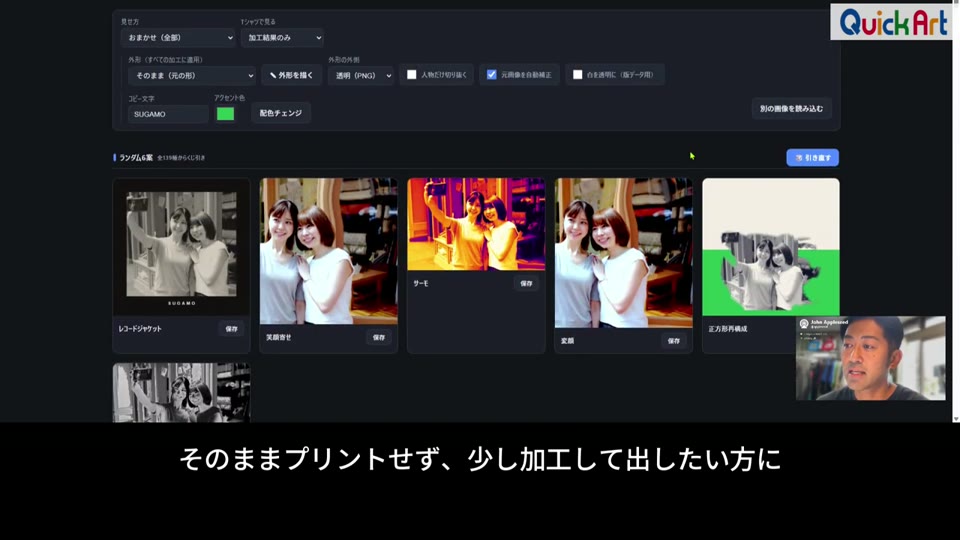
最後の使い方は動画で話しているアイデアです。プリント業者が作業するだけでなく、「こういうソフトがあるので、使ってみてください」とお客様に案内するのも面白い、という提案です。
保存したPNGは、白トナープリンタやDTFプリンターで刷るデータの素材になります。写真をTシャツに刷るときのデータの作り方(四角い写真・切り抜き・ぼかしなど)は写真データをTシャツにプリントする3つの方法で解説しています。
※動画は保存までの実演で、加工したデータをTシャツに印刷する場面はありません。
このツールが向かないケース
写真アート加工ツールは、写真に手軽に変化をつけるための道具です。何でもできるわけではないので、動画とツールページで分かっている限界を正直にまとめます。
顔を大きく主役にしたデザインや、細かく作り込んだデザインは、動画でも話しているようにAffinityなどのデザインソフトで作るほうが向いています。Affinityの使い方はデザインソフトは無料の「Affinity」で十分で紹介しています。また、全種類を一度に表示すると生成に数秒かかるため、「見せ方」で用途を絞ると快適です。
よくある質問
- 写真アート加工ツールは無料で使えますか?
- はい。写真アート加工ツールのページの「写真アート加工ツールを開く」から、無料で使えます(2026年10月時点)。インストールは不要で、ブラウザだけで動きます。
- 何種類の加工ができますか?
- 動画では「約140種類」と紹介しています。2026年10月時点のツールページでは、16の大分類で合計139種類です。
- 保存したデータはそのままプリントに使えますか?
- 保存すると、最大2000pxで作り直した高解像度のPNGがダウンロードされます。動画では「保存すればそのまま印刷できる」と説明しています。白トナー・DTFで刷る前のデータの整え方は、写真プリントやデータ編集の記事も参考にしてください。
- 写真はサーバーに送られますか?
- ツールページの説明では、処理はすべてお使いのブラウザ内で完結し、写真が外部に送信されることはありません。
- 人物の切り抜きや顔アップがうまくいきません。
- 引きの写真・集合写真・逆光・横顔などは苦手です。背景がボケていて被写体が中央・正面の写真に替えるか、「人物だけ切り抜く」をOFFにして、顔系以外の加工を選んでください。
- イラストやロゴにも使えますか?
- 使えます。動画ではイラストとロゴを読み込み、色や質感を変えた案がたくさん並ぶ様子を見せています。漫画・コミック系の加工は、写真よりもイラストに向いていると話しています。
この記事のもとになった動画
平凡な写真Tシャツからの卒業!Tシャツプリント用の写真データを140種類のパターンに自動変換できるソフトの紹介(2026年9月23日公開)
写真アート加工ツールを使ってみませんか
ツールページのボタンから、ブラウザですぐに使えます。
加工した写真の白トナーでの仕上がりは、無料サンプルや東京・大阪・福井のデモでご確認いただけます。
※ツールの名前・機能・種類数・提供状況は2026年10月時点のツールページの内容です。動画は2026年9月公開で、今後も変更されることがあります。
メーカーの売り文句ではなく、現場で刷って、売って、サポートしてきた事実だけをお伝えします。
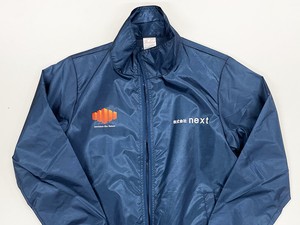 Type-WLナイロン・薄い生地
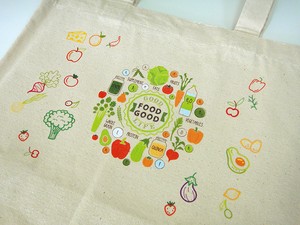 Type-Cキャンバスバッグ
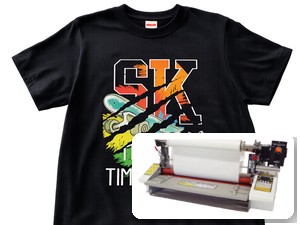 Type-Pペイスターで楽に




 オーブンプリントマグカップ・食器に
 Tattooシール肌に貼れるタトゥー