 抜ける転写紙
 全面プリント転写紙
 発泡シート
発泡シート 箔・ラバー・ラメ
 トナー・ドラム
 DTFインク・フィルム
 プレス資材
プレス資材 昇華インク
昇華インクIllustratorとPhotoshop、
どっちで編集する?
プリント業を始めると、お客様からさまざまなデータが届きます。Illustratorのロゴ、Photoshopのイラスト、「とりあえずJPGで」と送られてくる画像、スマホの写真――そして最近増えているのが、画像生成AIで作ったデザインです。
この記事では、データの種類を見て、どちらのソフトで編集すべきかを判断する「考え方」を解説します。操作手順はあとからいくらでも調べられますが、この「線引き」ができるかどうかで、編集時間も仕上がりも大きく変わります。
パスデータはIllustrator、画像データはPhotoshop。
そしてお客様からは、できるだけ作ったソフトの「基データ」をもらうこと。
Tシャツプリントのデータ編集におけるIllustratorとPhotoshopの使い分け(23分54秒)
パスデータと画像データの違い
| Illustrator | Photoshop | |
|---|---|---|
| 得意なデータ | パスデータ(ベクターデータ) | 画像データ(ラスターデータ) |
| データの正体 | 点と点を線で結んだ図形 | 小さな色の点(ピクセル)の集まり |
| 拡大すると | 粗くならない | 粗くなる |
| 主な例 | ロゴ、文字、アウトライン化されたイラスト | 写真、JPG、PNG、塗りの細かいイラスト |
| プリント前に得意な編集 | 色の一括変更 | 明るさ調整・背景の除去・カスデータ除去 |
そして白トナーでもDTFでも、プリント業者がやるべき編集は基本的に次の2点です。
- 白を出したい部分を、Y1%以上の色にする
- 余計なカスデータを除去する(主に画像データのみ)
この2つを、データの種類に合ったソフトで行う――というのがこの記事の考え方です。
Illustratorで編集すべきデータ:パスデータ
点と点を線で結んで作られたデータ(アウトライン化された文字やロゴなど)のことです。Illustratorの「アウトライン表示」に切り替えると、形が線で表示されます。パスデータは拡大しても粗くならず、同じ色の部分を一気に変更できるのが特長です。主にIllustratorで作られたものがほとんどで、こうしたデータはIllustratorで編集するのがいちばん楽で早いです。
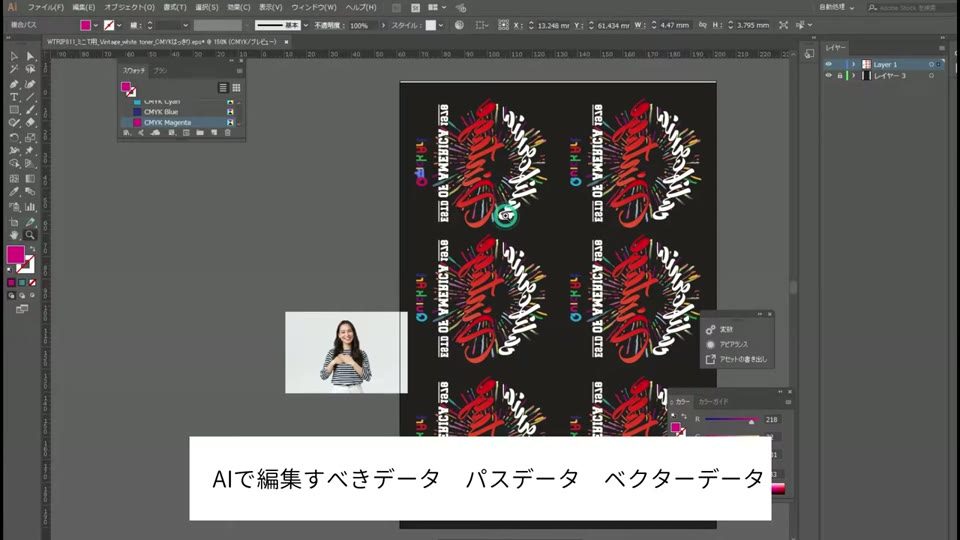
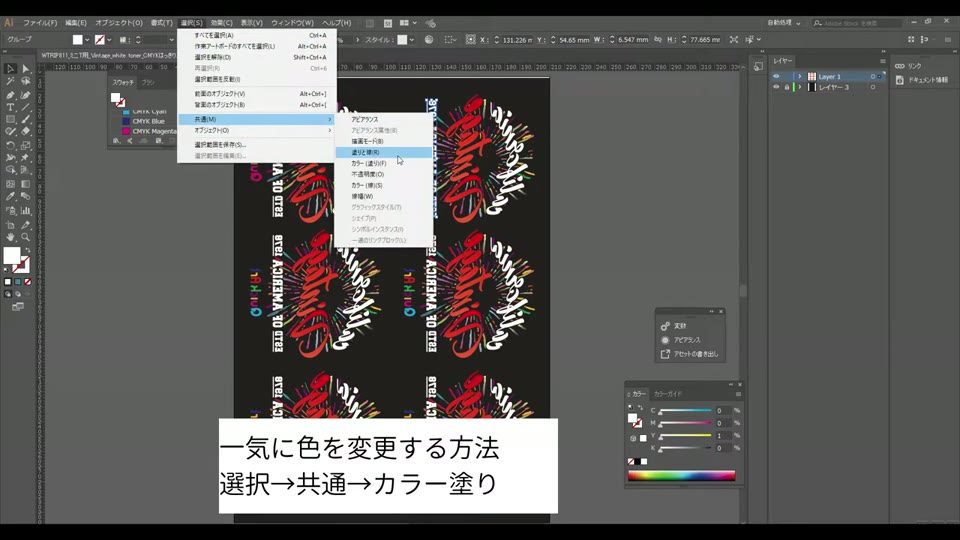
白を出したい部分を一括でY1%にする
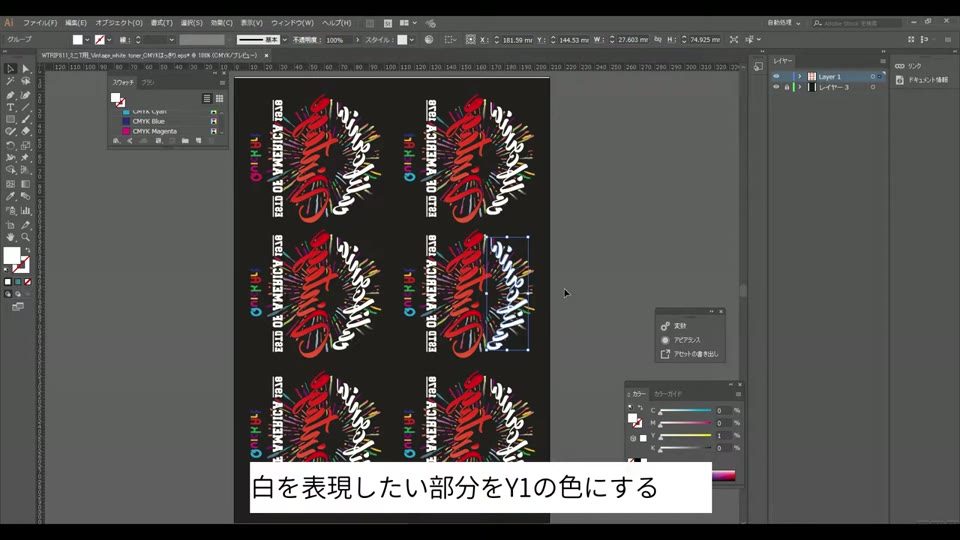
黒い生地用のデザインで、白い文字の部分に白トナーを乗せたい場合を例にします。
- 白を出したい部分(白い文字など)をひとつ選択
- → → で、同じ色の部分をすべて選択
- カラーパネルで Y1% に変更
RIPソフトは色の合計が100%に足りない分を白で補うので、Y10%なら白が90%、Y1%なら白が99%乗ります。M2%やY3%程度でも、ほぼ白として表現されます。
Illustratorのファイルでも、中身は画像を貼り付けただけということがあります。アウトライン表示にすると、画像の外枠の四角だけが線になっている状態です。Illustratorは「パス化されたデータの色や形を変える」ソフトなので、貼り付けられた画像の中身の編集には向きません。この場合は、次の「画像データ」として扱います。
Photoshopで編集すべきデータ:画像データ
写真、JPG、PNGなど、パス化されていない(パス化しづらい)データです。Photoshopは、いわば「スマホの写真加工アプリの究極版」。明るさ・暗さなどを多くの項目で細かく調整でき、これはIllustratorにはほとんどない機能です。
落とし穴:「白く見える背景」にも色が乗っている
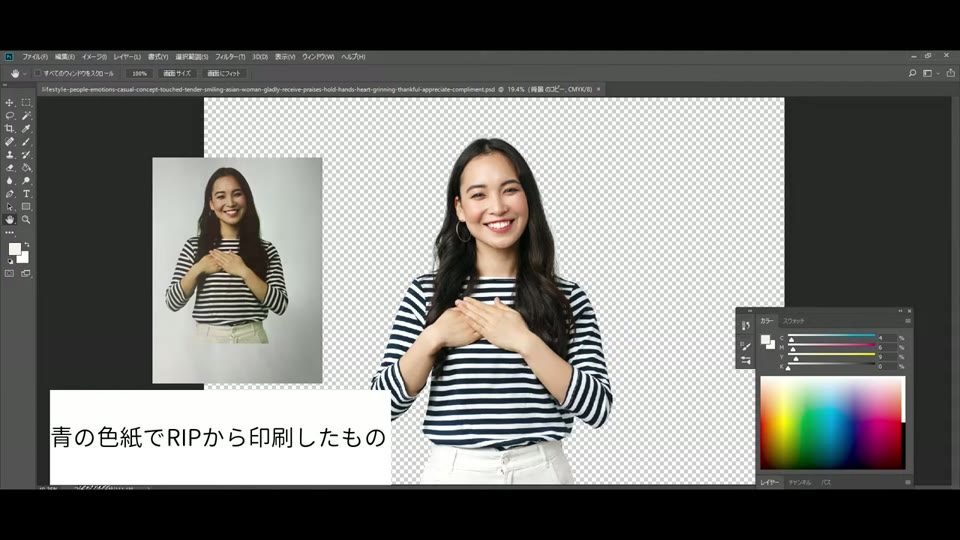
切り抜いた人物写真などで、白く見える部分をスポイトで調べると、CMYK合計で10%前後の色が乗っていることがよくあります。白トナーのRIPソフトはこの部分にも白を乗せるので、背景のつもりの部分がうっすら白く印刷されます。これが「カスデータ」です。
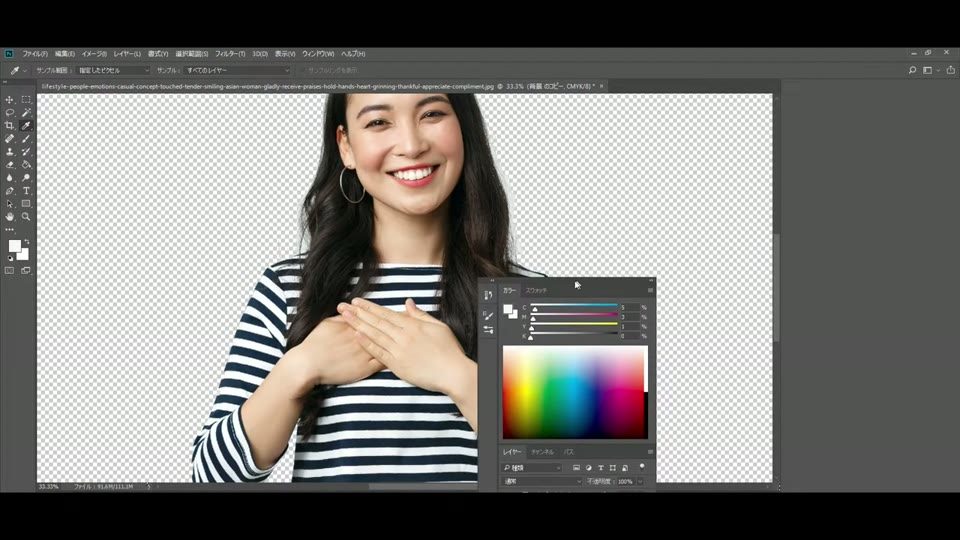
白い紙に試し刷りすると気づきにくいのですが、色紙(青い紙など)にRIPから試し刷りすると一目でわかります。
カスデータの消し方
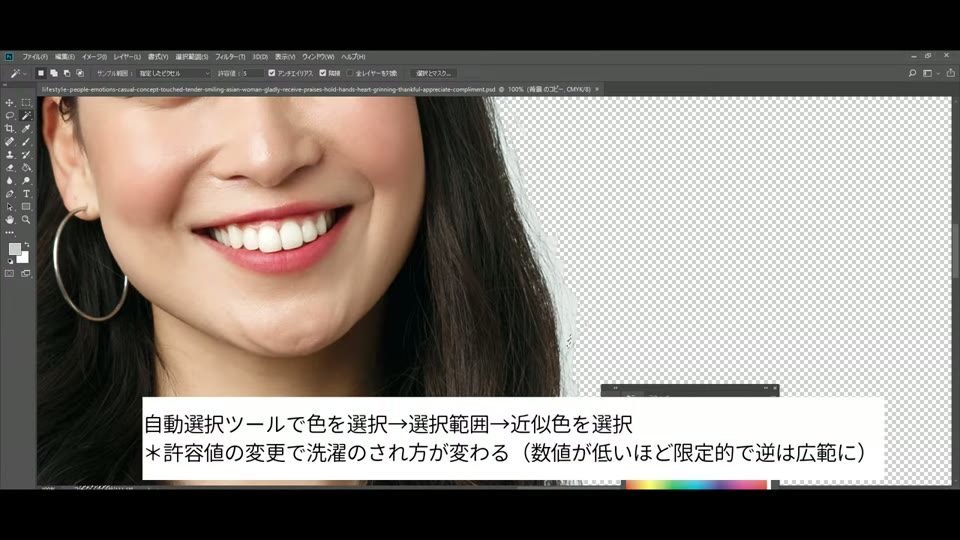
方法A:自動選択ツール + 近似色を選択
- 自動選択ツールで、消したい色の部分をクリック
- → で、同じような色の部分をまとめて選択
- 削除する
許容値の数値で選ばれる範囲が変わります。低いほど限定的に、高いほど広範囲に選ばれます。あくまで「近い色」を選ぶ機能なので、消したくない部分まで選ばれることがある点に注意してください。
方法B:消しゴムで外側をざっくり消す
髪の毛のように細い線が絡むデータを完璧に処理するのは困難です。とはいえ、こうしたカスデータの多くは絵柄の外側のごく狭い範囲の話で、印刷してみると軽微なことがほとんど。その場合は消しゴムツールで外側を大雑把に消すのが現実的です。
方法C:RIPソフトで「白塗り印刷」をする
画像データの外側から内側まで、全部を白で塗る白塗り印刷をRIPソフトで行うこともできます。この方法を使う場合は、ここまでのデータ編集は不要です。
白を出したい部分をY1%にする(Photoshopの場合)
Photoshopしか持っていない方は、パスデータを画像として開いて編集することもできます。
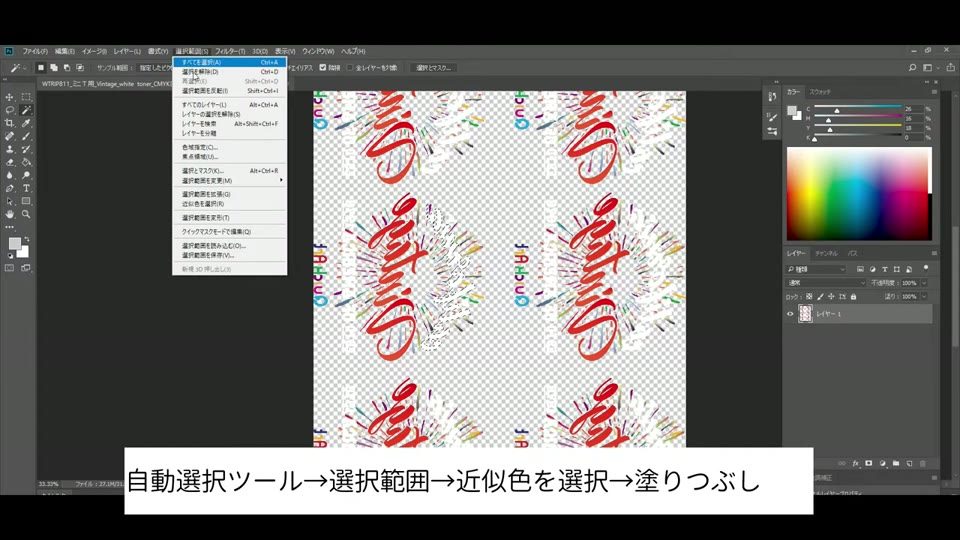
- 自動選択ツールで白を出したい部分をクリック
- →
- Y1%以上の色で塗りつぶし
【2026年版】動画収録時から変わったこと
動画を収録した2022年当時と比べ、画像編集ソフトの「切り抜き」まわりは大きく進化しました。
① Photoshopの「背景を削除」「被写体を選択」が格段に賢くなった
動画では「髪の毛の細い線を完璧に処理するのは難しい」とお伝えしましたが、現在のPhotoshopはAIによる「被写体を選択」「背景を削除」の精度が大きく向上し、ワンクリックでかなりきれいに人物を切り抜けるようになりました。
AIで切り抜いた画像は、髪の毛や輪郭の部分に半透明のピクセルが残りやすくなります。画面上ではきれいに見えても、この「うっすら残った部分」がカスデータとして白く印刷される原因になります。
- 色紙にRIPから試し刷りする
- 輪郭を拡大して、ぼんやりした半透明の縁が残っていないか確認する
- 気になる場合は で境界を少し内側に寄せる/消しゴムで外側を整える
- 背景除去ツール:画像の背景を透過にできる
- カスデータ判定ツール:白トナーが乗る部分とカスデータを色分けして表示。見つけたカスはその場で消して保存可能
② 「画像生成AIで作ったデザイン」が持ち込まれるようになった
ここ1〜2年で、お客様が画像生成AIで作ったデザインを持ち込まれるケースが一気に増えました。こうしたデータには、次のような特徴があります。
- 形式はPNGやJPG(=画像データ)
- カラーモードはRGB
- サイズが小さく、Tシャツの印刷サイズに引き伸ばすと粗くなることがある
- 背景が「白っぽい色」で塗られていて、カスデータになりやすい
考え方は通常の画像データと同じです。Photoshop(または同等のソフト)でCMYKへの変換・背景の除去・カスデータの確認を行ってください。色数が少なくシンプルな絵柄なら、次の画像トレースでパス化してしまうのも有効です。
③ Illustratorの「画像トレース」で画像をパス化する
- 画像を選択し、画像トレースボタンを押す
- プリセット(トレース方法)を選ぶ。選び方次第でパス化の仕上がりが変わる
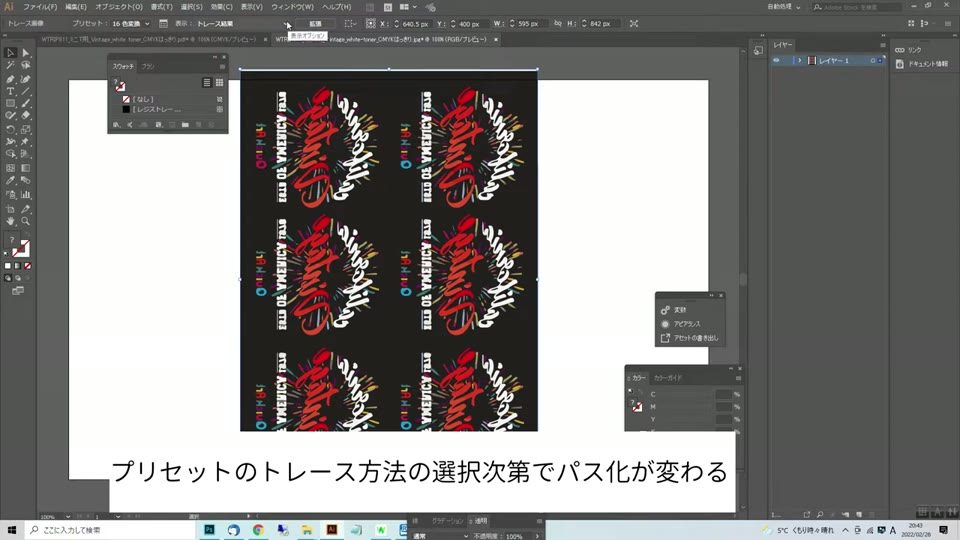
この方法は色数が少ない、形が単純なイラストのときに特に有効です。写真や、グラデーションの多いイラストには向きません。
④ Illustrator・Photoshopがなくても始められる時代に
2025年10月から、Illustrator・Photoshopに近い機能を持つAffinity(Canva社)が無料で使えるようになりました(Windows・Mac対応)。弊社でも、無料のデータ編集ソフトとしてはAffinityをいちばんおすすめしています。導入から最低限の操作までは「デザインソフトは無料のAffinityで十分」、Canvaで作ったデータの保存方法は「Canvaのデータは『PDF(印刷)』で保存」で解説しています。AdobeのソフトはAI機能の豊富さや業界標準としての互換性に強みがありますが、「まずは小さく始めたい」という方は、Affinityから試してみるのも十分に現実的な選択肢です。
※ソフトの機能・料金・提供条件は変更されることがあります。最新情報は各社の公式サイトでご確認ください。
いちばん大事なこと:「基データ」をもらう
編集時間を短くし、仕上がりを良くするためにいちばん効果的なのは、お客様からできるだけ「基データ」をもらうことです。
- Illustratorで作ったものは、Illustratorのデータ(.ai/.eps)でもらう
- Photoshopで作ったものは、Photoshopのデータ(.psd)でもらう
Illustratorで作ったデザインでも、JPGで書き出されてしまうと画像データになり、パス化しても粗くなります。色の一括変更もできなくなり、編集に手間がかかるうえ、仕上がりも少し変わってしまいます。
AIとPSDの2つがそろっていれば、ほぼ大丈夫です。
お客様に入稿をお願いするときは「作ったソフトの元データ(AI・PSDなど)で送ってください」と一言添えるだけで、その後の作業がずっと楽になります。
まとめ:ソフトは「慣れ」ではなく「データの種類」で選ぶ
- パスデータ → Illustrator:選択 → 共通 → カラー(塗り)で白を出す部分を一括でY1%に
- 画像データ → Photoshop:白く見える背景にも色が乗っている=カスデータに注意
- カスは自動選択+近似色を選択/消しゴム/RIPの白塗り印刷で対応
- AI切り抜きは便利になった一方、半透明の縁がカスになりやすい。色紙で試し刷りを
- お客様からは基データ(AI・PSD)をもらうのがベスト
- Adobeがなくても、無料のAffinityで始められる
データのことで迷ったら、お気軽にご相談ください
クイックアートは、白トナープリンタ・転写紙を開発・販売するメーカーとして、自社でも日々プリントを行っています。導入後のサポートは無期限。「このデータ、どうやって編集すればいい?」といったご相談も、LINEに画像を送っていただくだけで対応しています。
メーカーの売り文句ではなく、現場で刷って、売って、サポートしてきた事実だけをお伝えします。
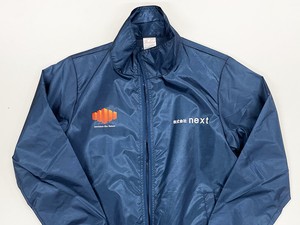 Type-WLナイロン・薄い生地
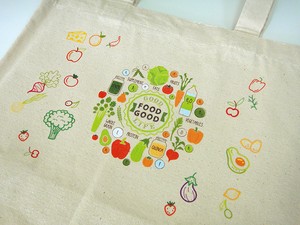 Type-Cキャンバスバッグ
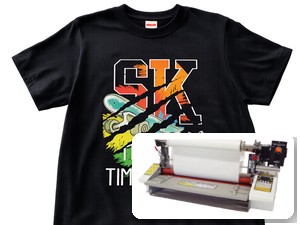 Type-Pペイスターで楽に




 オーブンプリントマグカップ・食器に
 Tattooシール肌に貼れるタトゥー