



ディスプレイに最適なかわいいミニTシャツ
業務用転写紙でカッティングプロッタを使う場合
濃色生地用転写紙(EA-WHS/WHS-CL)をクラフトロボでカットしてプリントする方法。
下記は1色でプリントした場合での方法です。
1色だけをプリントしたい場合はラバーシートの方が使い勝手はいいです。
下記は参考程度にどうぞ。
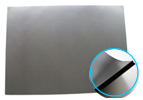
WHS-CL
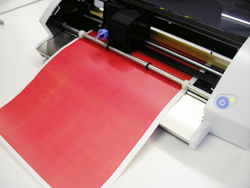
WHS-CLに赤1色を印刷して、クラフトロボでカットします
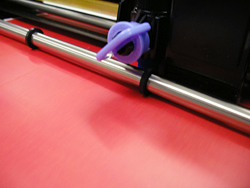
クラフトロボの設定は青キャップで薄い用紙を選択します。
刃の状態にもよりますが、表面だけのカットが難しいようなら、カッティング台紙を使って裏紙もすべてカットした方が楽かもしれません。
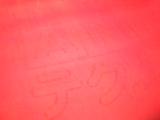
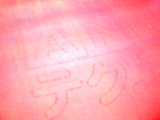
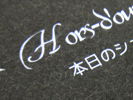
カットし終わった状態です。文字がカットされています。
※カットされていることが分かりやすいよう、右の写真はコントラストを上げています。
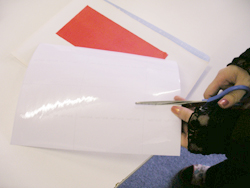
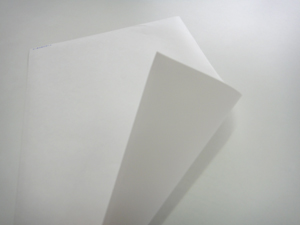
リタックシート(アプリケーションシート)を必要な大きさにカットします
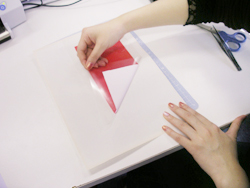
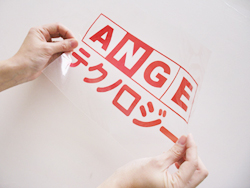
不要な部分を取り除き(カス取り)、プリント出来る状態にします。 カス取り作業はリタックシート(アプリケーションシート)に貼る前でもかまいません。
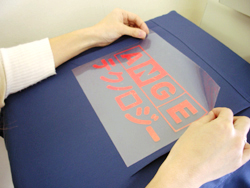
生地の上に配置します。
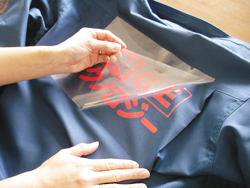
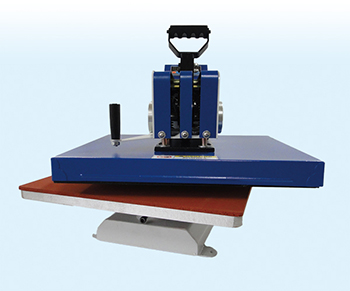
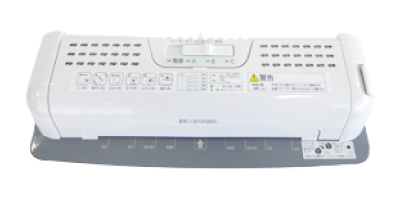
プレス機でリタックシート(アプリケーションシート)の上からプレスしてプレス後、リタックシートを剥がします。
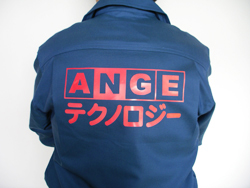
完成です。
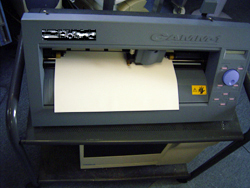
濃色生地用カラーレーザー転写紙(EA-WHS/WHS-CL)をカッティングマシーンでカットします。
今回は、白抜き文字をプリントする為に何も印刷していない用紙をカットしています。
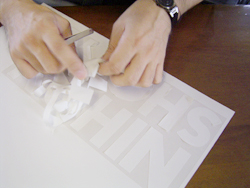
不要な部分をピンセットで取り除きます。
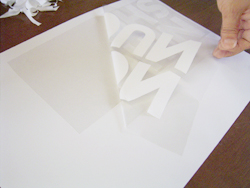
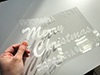
リタックシート(弱粘着の透明シート)に切り抜いた文字を受け取ります。
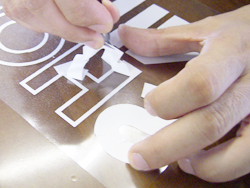
細かい不要な部分をピンセット等で取り除きます。
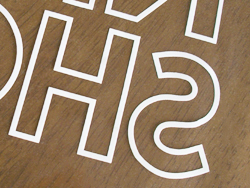
すべての切り抜きが終わり、プリントする状態です。
濃色生地用カラーレーザー転写紙(EA-WHS/WHS-CL)はリタックシートにくっついているので バラバラにならず、文字と文字も等間隔に並んでいます。
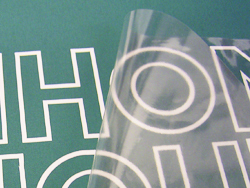
濃色生地用カラーレーザー転写紙(EA-WHS/WHS-CL)がくっついている面を生地にあて、リタックシートの上からプレスして、プレス後リタックシートを取り除きます。
この後、リケイ紙を乗せ、再プレスします。
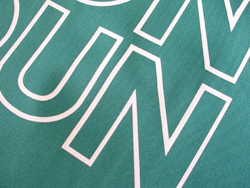
完成するとこんな感じに仕上がります。
抜ける転写紙
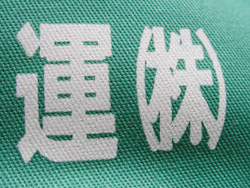
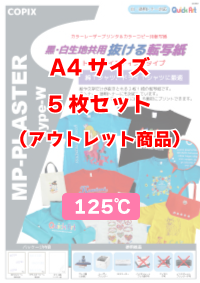
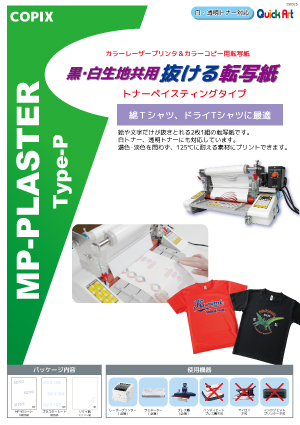
このくらいの細かい文字の場合カッティングマシーンで切り抜く事が難しいので、抜ける転写紙 『MPプラスタータイプW』を使ったほうがきれいに仕上がります。
タイプWで白印刷がしたい場合は白トナーが必要です。